Switch2を購入したのに自宅のWi-Fiへ繋がらない、ネットワーク名がグレーになって選べない、オンラインプレイ中に何度も切断されると困ってしまいますよね。
Nintendo Switch 2はWi-Fi 6に対応していますが、ルーターの暗号化方式や周波数帯、設置場所などによっては接続できないことがあります。
ただし、Wi-Fiに繋がらないからといって、すぐに本体の故障と決まるわけではありません。
この記事では、Switch2がWi-Fiに繋がらないときの対処法を、症状別に分かりやすく解説します。
設定をむやみに変更するのではなく、簡単で安全な方法から順番に試していきましょう。
Switch2がWi-Fiに繋がらないときは症状を切り分けよう
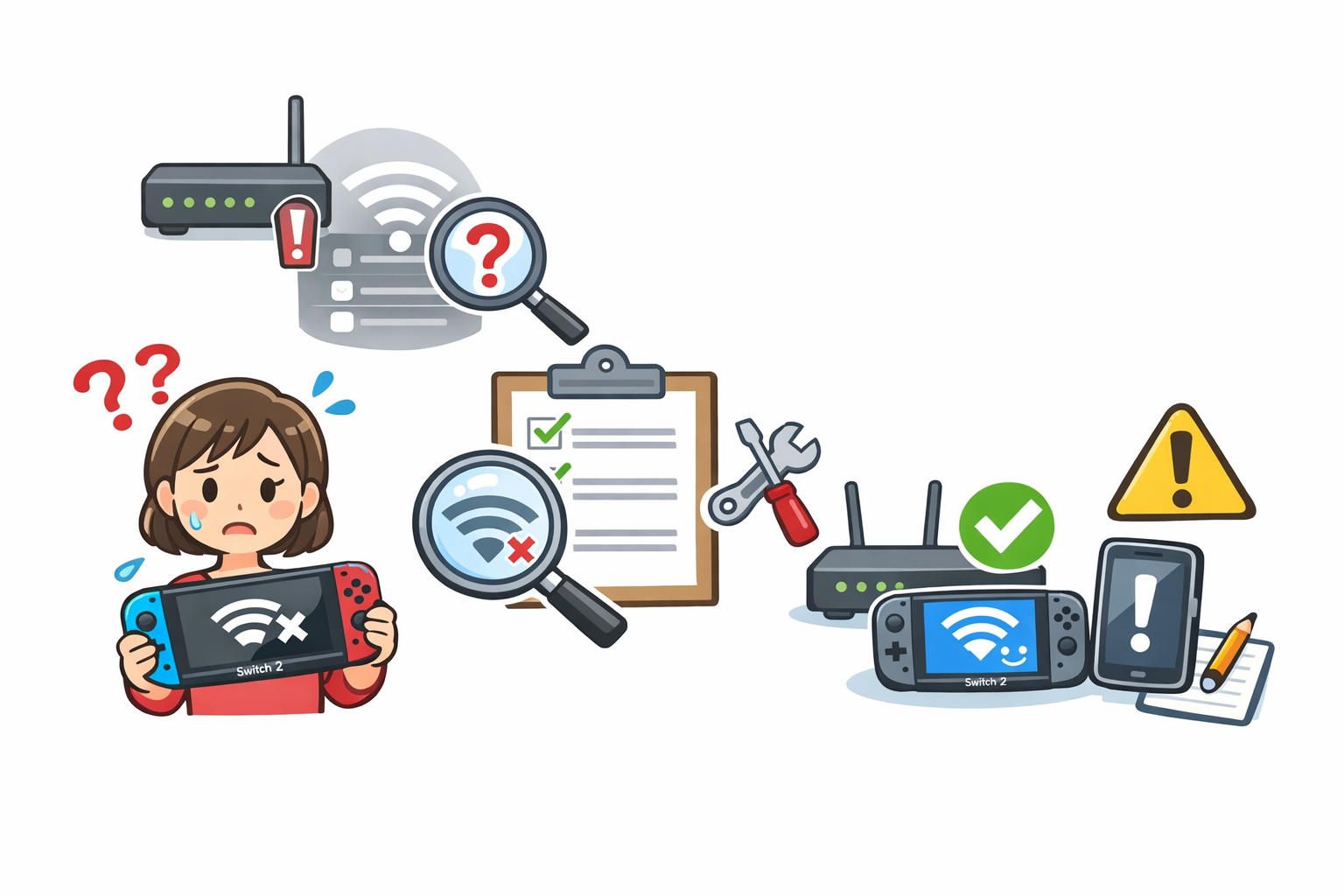
最初に「どこまで接続できているのか」を確認すると、原因を絞り込みやすくなります。
SSIDが表示されない場合と、Wi-Fiには繋がるもののインターネットを使えない場合では、確認すべきポイントが異なります。
最初にほかの機器が繋がるか確認する
同じWi-Fiにスマートフォンやパソコンを接続し、インターネットを利用できるか確認してください。
- すべての機器が繋がらない場合:回線、モデム、ルーター側の問題が疑われます
- Switch2だけ繋がらない場合:Switch2の設定、ルーターとの互換性、暗号化方式などを確認します
- ルーターの近くでは繋がる場合:距離や障害物、電波干渉の影響が考えられます
スマートフォンが繋がっていても、Switch2で利用する周波数帯や暗号化方式が異なる場合があります。
そのため、「ほかの機器が使えるからルーターに問題はない」とは言い切れません。
症状ごとに考えられる主な原因
| 症状 | 考えられる原因 | 最初に試すこと |
|---|---|---|
| SSIDがグレーになっている | 非対応のTKIP暗号化 | ルーターの暗号化方式を確認する |
| 自宅のSSIDが表示されない | ステルス設定、通信規格、周波数帯 | 再検索と手動設定を試す |
| パスワード入力後に失敗する | 入力間違い、設定の不整合 | 大文字・小文字を確認して再入力する |
| アクセスポイントには繋がる | DNS、回線、サーバー側の問題 | 接続テストとエラーコードを確認する |
| 頻繁に切断される | 電波不足、干渉、混雑 | ルーターの近くで接続する |
まず試したいSwitch2の基本的な対処法
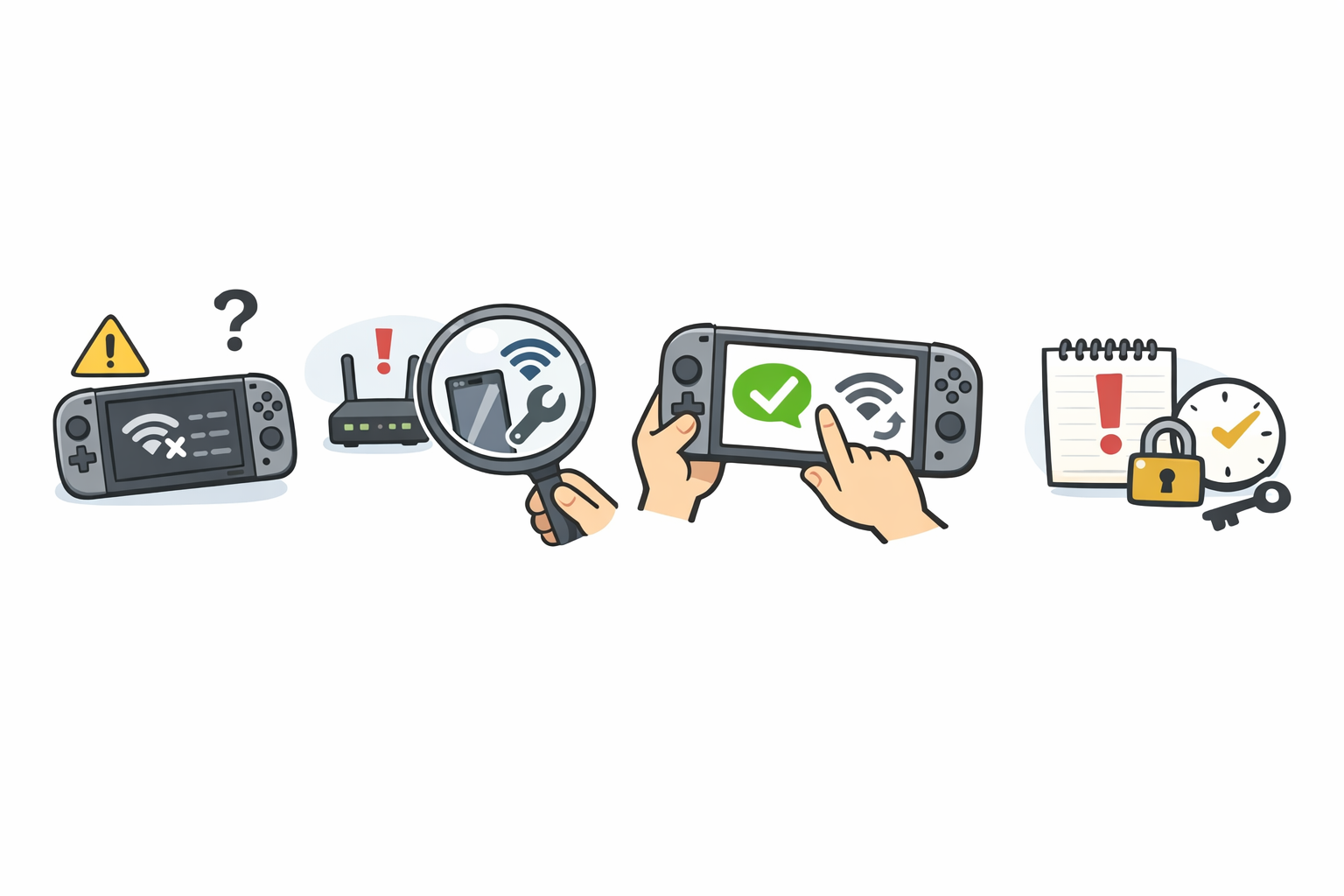
細かなルーター設定を変更する前に、本体の再起動や設置場所の見直しなど、失敗しにくい方法から試します。
一つ実行するたびに接続テストを行うと、何が原因だったのか判断しやすくなります。
Switch2本体を再起動する
一時的なシステムエラーであれば、本体の再起動だけで改善することがあります。
スリープにするだけではなく、次の手順で再起動してください。
- 本体上部の電源ボタンを3秒押す
- 「電源オプション」を選ぶ
- 「再起動」を選ぶ
画面が固まって操作できない場合は、電源ボタンを12秒以上押して電源を切り、あらためて起動します。強制終了は通常の再起動ができない場合に限って行いましょう。
ルーターやモデムを再起動する
ルーターやモデムの一時的な不具合でも、Switch2がWi-Fiに繋がらなくなることがあります。
機器の取扱説明書に従って再起動してください。
複数の通信機器がある場合、適当な順番で電源コードを抜き差しすると、復旧に時間がかかることがあります。
再起動方法が分からないときは、機器のメーカーや契約中のインターネット事業者に確認しましょう。
機内モードとパスワードを確認する
機内モードが有効になっている場合は、無線通信を利用できない設定になっていないか確認します。
また、Wi-Fiのパスワードは大文字と小文字が区別されるため、入力ミスにも注意が必要です。
ルーター本体に記載されている文字列が複数あるときは、「SSID」に対応する「暗号化キー」「パスワード」「KEY」などを入力します。
管理画面へ入るためのパスワードとは異なる場合があります。
本体とルーターを2~3mほどの距離に置く
接続設定を行うときは、Switch2をルーターから2~3mほどの場所に置きましょう。
遠すぎると電波が弱くなりますが、極端に近づける必要もありません。
壁、床、金属製家具、水槽、家電などが間にある場合は、一時的に見通しのよい同じ部屋へ移動して接続を試します。
近くで繋がるなら、本体の故障よりも設置環境の影響が疑われます。
本体とルーターを最新の状態にする
Switch2は、HOMEメニューの「設定」から「本体」へ進み、「本体の更新」でシステムバージョンを確認できます。
古い場合は、利用可能な別の回線や有線接続などを使って更新を試してください。
ルーターにもファームウェアがあり、更新によって通信の安定性や機器との互換性が改善される場合があるため、メーカーが案内する方法で最新の状態にします。
Wi-FiのSSIDがグレーで選べない場合の対処法
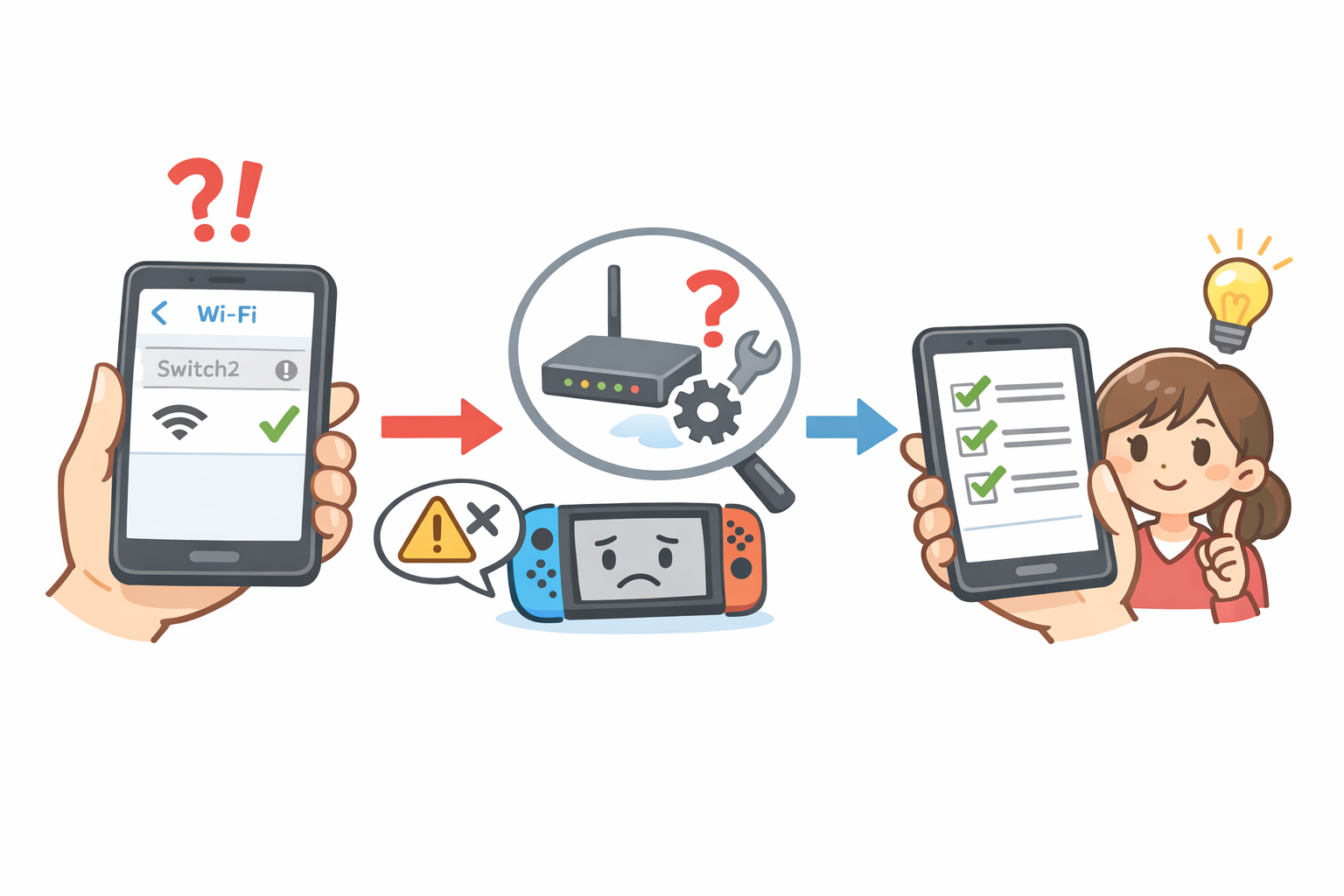
「見つけたネットワーク」に自宅のSSIDが出ているのに、グレーで選択できない場合は、電波の弱さよりも暗号化方式が原因である可能性があります。
TKIPを使った暗号化方式は利用できない
Switch2では、「WPA(TKIP)」や「WPA2(TKIP)」など、TKIPを使用したアクセスポイントは利用できません。
このようなネットワークは、一覧でグレー表示になることがあります。
ルーターの名称にWPA2と表示されていても、内部設定がTKIPになっている場合があるため注意してください。
ルーターをWPA2またはWPA3に変更する
スイッチ2は、WPA Personal、WPA2 Personal、WPA3 Personalに対応しています。
ルーターの管理画面で、TKIPを使用しないWPA2-PersonalまたはWPA3-Personalへ変更できるか確認しましょう。
一般的にはWPA2-PersonalのAES方式やWPA3-Personalが選択肢になりますが、項目名はルーターによって異なります。
設定変更後は、スマートフォンやパソコンを含むほかの機器でも、Wi-Fiの再設定が必要になる場合があります。
暗号化を無効にしたり、セキュリティの弱い設定へ変更したりするのは避けてください。
操作に不安がある場合は、ルーターのメーカーへ相談するのが安全です。
自宅のWi-Fiが表示されない場合の対処法
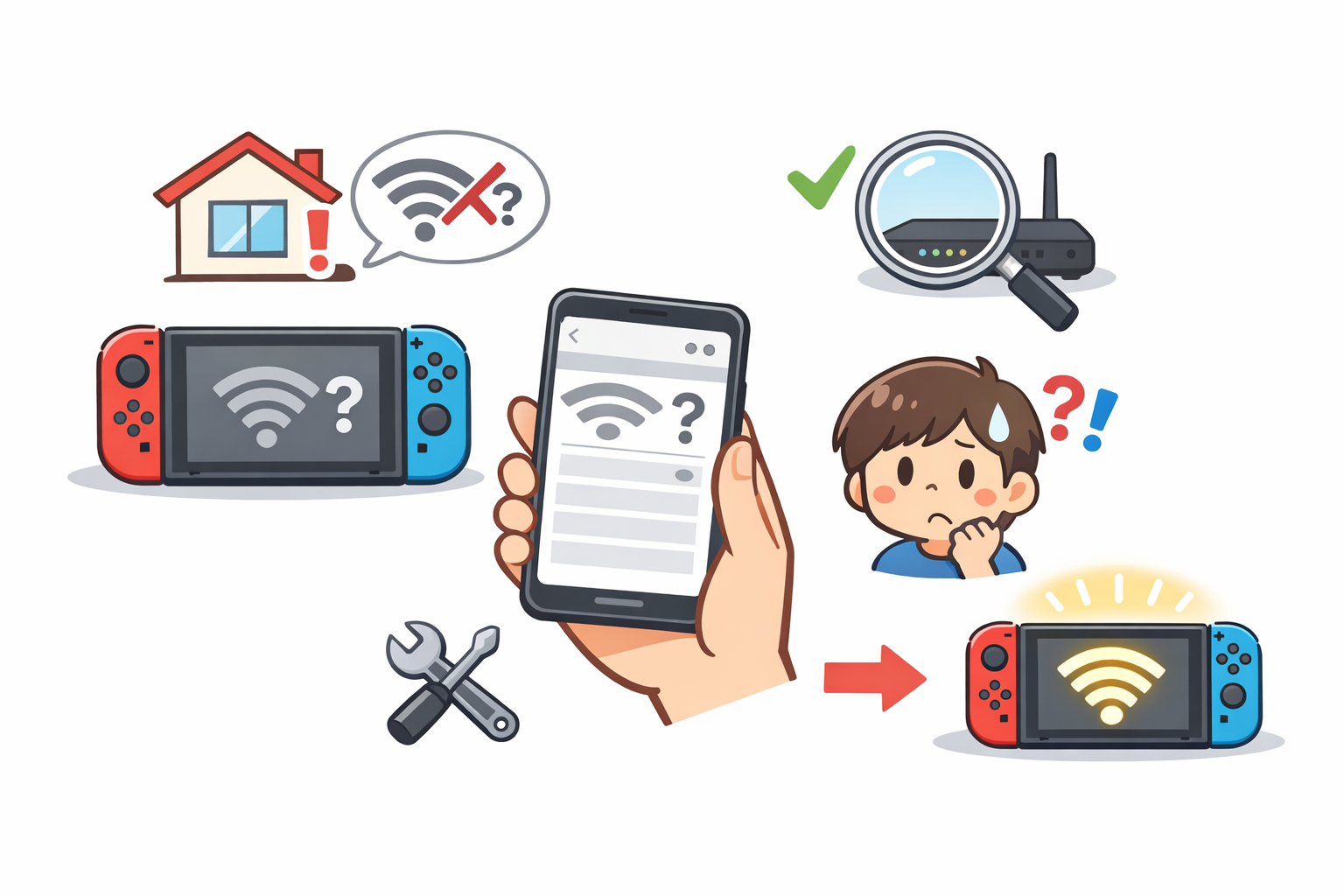
スマートフォンではSSIDが見えるのに、Switch2の一覧には表示されない場合があります。
再検索、ステルス設定、通信規格の順に確認しましょう。
Yボタンでネットワークを探し直す
HOMEメニューから「設定」「インターネット」「インターネット設定」と進み、Yボタンを押してアクセスポイントを再検索します。
ルーターの起動直後や設定変更直後は、SSIDが表示されるまで少し時間がかかることがあります。
ルーターの近くで数十秒待ってから、もう一度検索してください。
ステルス設定のSSIDは手動で登録する
ルーターでSSIDを非表示にするステルス設定が有効になっていると、「見つけたネットワーク」には表示されません。
一覧の一番下にある「手動で設定」を選び、SSID、暗号化方式、パスワードを正確に入力します。
SSIDも大文字と小文字を区別して入力しましょう。
対応する通信規格と周波数帯を確認する
Switch2が対応している無線通信規格は、IEEE 802.11 a/b/g/n/ac/axです。
ルーターが特殊な方式や非対応の設定だけで電波を出している場合、SSIDが表示されない可能性があります。
また、「Wi-Fi 6」と「6GHz帯」は同じ意味ではありません。6GHz専用のSSIDが表示されない場合は、ルーターの2.4GHzまたは5GHz用SSIDを選んで試してください。
Wi-Fiには繋がるがインターネットを使えない場合
SSIDの選択とパスワード入力には成功したのに、ニンテンドーeショップやオンラインプレイを利用できない場合は、Wi-Fiより先の通信で問題が起きている可能性があります。
接続テストとエラーコードを確認する
「設定」「インターネット」から登録済みのネットワークを選び、接続テストを行います。
エラーコードが表示された場合は、番号を省略せずにメモしてください。
同じ「繋がらない」という症状でも、アクセスポイントを発見できないエラーと、DNSサーバーへ接続できないエラーでは対処法が異なります。
エラーコードに対応した公式の案内を優先しましょう。
DNSエラーが出たときだけDNS設定を見直す
エラーコード「2110-3127」など、DNSサーバーへ接続できないことを示すエラーでは、まず本体と通信機器を再起動します。
それでも改善しない場合は、一時的なDNS設定の変更が案内されることがあります。
一方、SSIDが表示されない、グレーで選べない、パスワード認証に失敗するといった症状は、DNSを変更しても基本的に解決しません。
根拠なくDNSやMTUを変更すると、かえって原因を分かりにくくするため注意してください。
回線障害やサーバーメンテナンスを確認する
自宅の回線や任天堂のネットワークサービスで、障害やメンテナンスが発生している可能性もあります。
一度スマートフォンをWi-Fiへ接続してWebページが開けるか確認し、契約中の回線と任天堂の稼働状況を確認しましょう。
サーバー側の問題であれば、本体やルーターの設定を変更せず、復旧を待つ必要があります。
Wi-Fiが頻繁に切れる・通信が遅い場合の改善方法
一度は接続できるものの、オンラインプレイ中に切断されたりダウンロードが進まなかったりする場合は、電波の強さだけでなく通信品質も見直します。
2.4GHzと5GHzを使い分ける
| 周波数帯 | 特徴 | 向いている環境 |
|---|---|---|
| 2.4GHz | 壁や床を越えやすいが、ほかの機器と干渉しやすい | ルーターから離れた部屋 |
| 5GHz | 比較的高速で混雑しにくいが、障害物に弱い | ルーターと同じ部屋や近い場所 |
5GHzで不安定なら2.4GHzを、2.4GHzで混雑しているなら5GHzを試します。
どちらか一方が必ず優れているわけではなく、家の構造や周囲の電波状況によって結果は変わります。
障害物や電波干渉を減らす
ルーターやSwitch2の近くに、電子レンジ、コードレス電話、Bluetooth機器などがある場合は、一時的に使用を止めて変化を確認します。
ルーターを床や収納棚の中へ置くと、電波が届きにくくなることがあります。
できるだけ開けた場所へ置き、本体との間に大きな障害物が入らないようにしましょう。
Wi-Fiチャンネルを変更する
集合住宅などでは、近隣のWi-Fiと同じチャンネルを使用して混雑することがあります。
基本はルーターの自動設定を利用し、改善しない場合はメーカーの説明に従ってチャンネル変更を試します。
複数の設定を同時に変えると原因を特定できません。変更は一項目ずつ行い、そのたびにSwitch2で接続テストをしてください。
有線LAN接続で原因を切り分ける
Nintendo Switch 2ドックにはLAN端子があり、TVモードではルーターとLANケーブルで接続できます。
有線で安定するなら、本体からインターネットまでの経路全体ではなく、Wi-Fi環境に原因がある可能性が高まります。
なお、有線接続だけを登録していると、本体をドックから取り外したときにインターネットへ接続できません。
携帯モードでも使う場合は、無線接続も登録しておきましょう。
Wi-Fiには繋がっているものの、通信が遅くてゲームのダウンロードが進まない、オンラインプレイが不安定になるという場合は、ダウンロード速度を高速化する具体的な方法を試してみましょう。今すぐ試せる対処法と原因について、こちらの記事で詳しく解説しています。
ルーター側で確認したい設定
基本的な対処で改善しないときは、ルーター側の設定を確認します。
設定を誤ると家中の機器が繋がらなくなるため、変更前の状態を記録しておきましょう。
暗号化方式とアクセス制限を確認する
暗号化方式にTKIPが使われていないか確認します。
また、MACアドレスフィルタリングや接続台数制限を自分で設定している場合は、Switch2が許可されているか確認してください。
Switch2本体のMACアドレスは、初回設定やインターネット設定画面の下部で確認できます。
セキュリティ機能を無条件で解除するのではなく、必要な機器だけを正しく登録しましょう。
バンドステアリングを一時的に見直す
2.4GHzと5GHzを一つのSSIDにまとめ、自動で切り替える機能がルーターに搭載されている場合があります。
通常は便利ですが、原因を調べるときは周波数帯ごとにSSIDを分けると、どちらで問題が起きているか確認しやすくなります。
機能名や設定方法はメーカーによって異なります。変更が難しい場合は、ルーターのサポート窓口へ相談してください。
故障や修理を検討する目安
ルーター設定を変更する前に、別のネットワークや有線接続を試すと、本体と自宅環境のどちらに原因があるのか判断しやすくなります。
別のWi-Fiでも繋がらないか試す
可能であれば、スマートフォンのテザリングなど、自宅とは別のWi-Fiへ接続してみましょう。
データ通信量が増える可能性があるため、契約内容を確認したうえで短時間の接続テストに使用します。
- 別のWi-Fiには繋がる:自宅のルーター設定や通信環境を確認する
- どのWi-Fiも表示されない:本体側の問題も考えられる
- 無線だけ失敗して有線は成功する:Wi-Fi設定や無線通信部分を確認する
- 無線と有線の両方で失敗する:回線、設定、本体の順に詳しく調べる
初期化や自己分解は安易に行わない
Wi-Fiに繋がらないという理由だけで、最初から本体を初期化する必要はありません。
初期化にはデータや設定に関する注意点があり、原因がルーター側なら実行しても改善しません。
また、アンテナや内部部品を確認するために自分で分解するのは避けてください。
別の故障を招いたり、保証や修理対応に影響したりするおそれがあります。
改善しない場合は任天堂のサポートに相談する
次のような状態が続く場合は、エラーコード、本体のシステムバージョン、ルーターのメーカーと型番、試した対処法を整理して、任天堂のサポートへ相談しましょう。
- ルーターの近くでもアクセスポイントが一つも表示されない
- 複数のWi-Fiで接続に失敗する
- 有線接続でもインターネットを利用できない
- 再起動や更新後も同じエラーが繰り返される
- 落下や水濡れのあとからWi-Fiが使えなくなった
Switch2のWi-Fi接続に関するよくある質問
最後に、Switch2がWi-Fiに繋がらないときに迷いやすいポイントをまとめます。
スマホが繋がるならルーターは正常ですか?
必ずしも正常とは限りません。スマートフォンとSwitch2では、接続する周波数帯や対応する暗号化方式が異なることがあります。
Switch2だけSSIDがグレーの場合は、TKIPなどのルーター設定を確認してください。
Wi-Fi 6対応ルーターなら必ず繋がりますか?
Wi-Fi 6対応だけでは判断できません。ルーターがWi-Fi 6対応でも、暗号化方式、SSIDのステルス設定、周波数帯、アクセス制限などによっては接続できない場合があります。
いきなり本体を初期化してもよいですか?
初期化は最後の手段です。まずは本体とルーターの再起動、パスワードの確認、暗号化方式の見直し、別回線での接続テストを行ってください。
公式サポートから案内されていない段階で、むやみに初期化するのは避けましょう。
まとめ
Switch2がWi-Fiに繋がらないときは、本体の故障を決めつけず、症状を切り分けながら確認することが大切です。
- 本体とルーターを再起動する
- 機内モード、SSID、パスワードを確認する
- ルーターから2~3mほどの場所で接続する
- SSIDがグレーならTKIP暗号化を疑う
- SSIDが出ない場合は再検索と手動設定を試す
- 通信が切れる場合は2.4GHzと5GHzを使い分ける
- エラーコードが出たら、その番号に対応する方法を試す
- 別のWi-Fiや有線LANで本体と自宅環境を切り分ける
複数の設定を一度に変更せず、簡単な対処から一つずつ試しましょう。
それでもどのネットワークにも繋がらない場合は、初期化や自己分解をせず、任天堂のサポートへ相談してください。