スイッチで遊んでいる途中に「エラーが発生したので、ソフトが終了しました」と表示されると、本体の故障やセーブデータの消失を心配してしまいますよね。
しかし、原因は本体だけとは限りません。microSDカード、保存されているソフトデータ、ゲームカードなどに問題が起きている可能性もあります。
この記事では、Nintendo Switch、Nintendo Switch Lite、有機ELモデル、Nintendo Switch 2でソフトのエラーが発生したときの確認ポイントと対処法を、試しやすい順番で解説します。
いきなり初期化するのではなく、原因を一つずつ切り分けていきましょう。
スイッチソフトでエラーが出たときに最初にすること
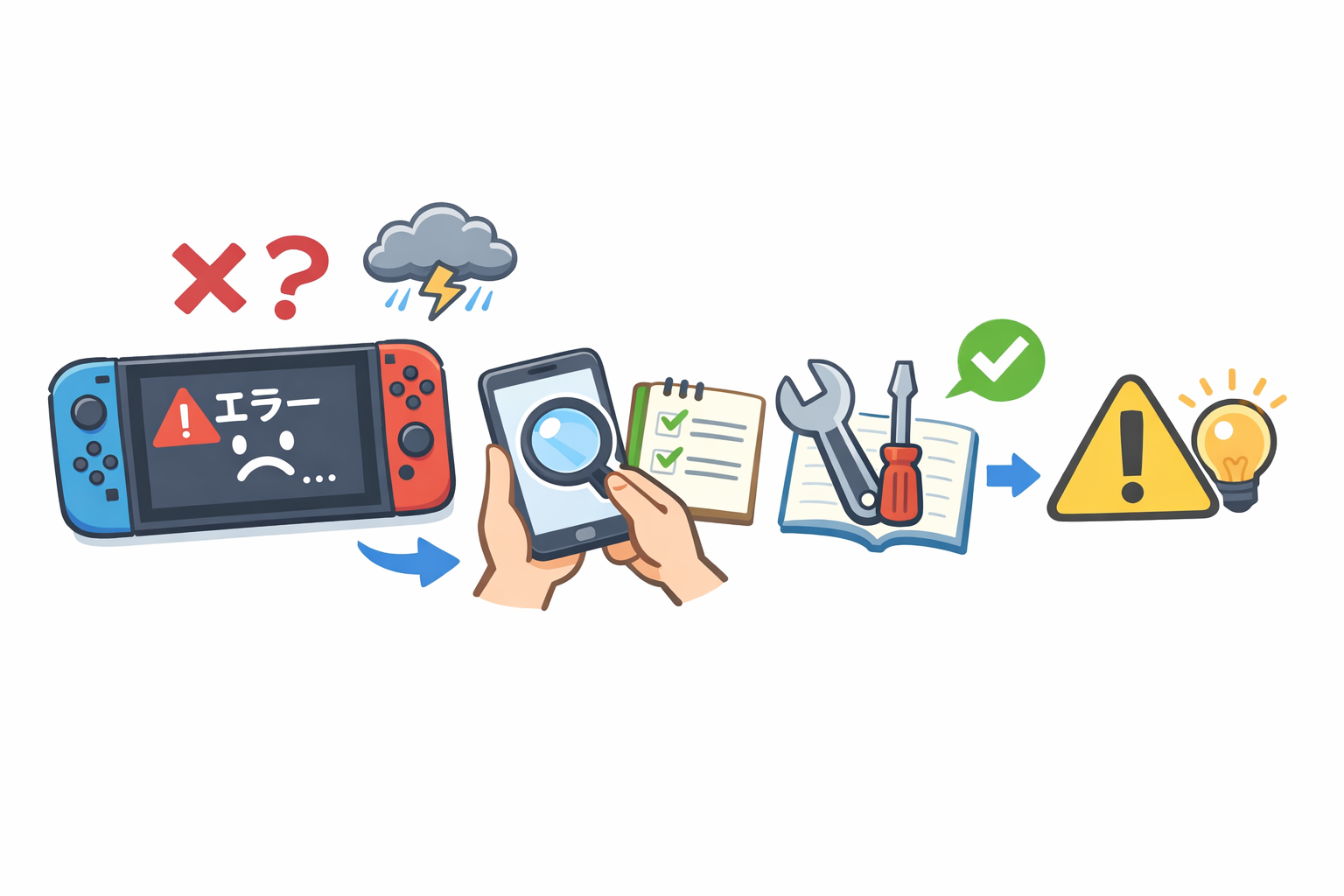
エラーが表示された直後は、何度もソフトを起動するより、画面の内容を確認してから基本的な対処を行うことが大切です。
エラーコードと発生状況を記録する
数字で構成されたエラーコードが表示されている場合は、コードごとに原因や対処法が異なることがあります。
コードをメモするか、スマートフォンで画面を撮影しておきましょう。
あわせて、次の点も記録しておくと原因を切り分けやすくなります。
- ソフトの起動時とプレイ中のどちらで発生したか
- 毎回同じ場面で発生するか
- 特定のソフトだけか、複数のソフトで起きるか
- パッケージ版かダウンロード版か
- microSDカードを使用しているか
- 更新や追加コンテンツのダウンロード後に発生したか
エラーコードがあるときは、コードに対応した公式の案内を優先してください。
「ソフトが終了しました」というメッセージだけが表示される場合は、以降の手順を順番に試します。
本体を再起動して本体・ソフトを更新する
最初に、本体を再起動しましょう。電源ボタンを3秒以上押し、「電源オプション」から「再起動」を選びます。
画面が固まって通常操作ができない場合に限り、電源ボタンを12秒以上押して強制的に電源を切ります。
再起動後は、本体とエラーが出るソフトを最新の状態にします。本体は「設定」から「本体」へ進み、「本体の更新」を選択します。
ソフトはHOMEメニューでアイコンにカーソルを合わせ、+ボタンまたは-ボタンを押して「ソフトの更新」から「インターネットで更新」を選びます。
一時的な読み込み不良や、更新で修正済みの問題であれば、この段階で改善する可能性があります。
「エラーが発生したので、ソフトが終了しました」の主な原因
スイッチソフトのエラーは、主にデータの保存先とゲームカードの状態から原因を考えます。
microSDカードや保存データの異常
microSDカードを使用している場合、カード内のソフトデータを正常に読み込めていない可能性があります。
カード自体の劣化だけでなく、端子の汚れ、接触不良、保存データの異常なども考えられます。
Nintendo Switch 2で拡張ストレージとして使用できるのはmicroSD Expressカードです。
SD Expressに対応していない通常のmicroSDカードは、Switch 2用の保存メディアとして使用できません。
本体保存メモリーにあるデータの異常
microSDカードを使っていない場合や、カードを取り外しても改善しない場合は、本体保存メモリーにあるソフトデータや更新データに問題が起きている可能性があります。
この場合は、エラーが出るソフトのデータを一度整理・消去し、あらためてダウンロードする方法が基本です。本体の故障と決めつける前に試してみましょう。
ゲームカードや本体側の読み込み不良
パッケージ版だけでエラーが出る場合は、ゲームカードの端子汚れや差し込み不良が考えられます。
特定のゲームカードだけで発生するならカード側、複数のゲームカードを認識しないなら本体のカードスロット側に問題がある可能性があります。
スイッチソフトのエラーを直す手順
本体とソフトを更新しても改善しない場合は、保存メディアやソフトの種類に応じて対処します。
microSDカードを取り外して確認する
microSDカードを使用している場合は、次の手順でカードを取り外し、症状が変わるか確認します。
- 必要に応じてゲーム内でセーブする
- 電源ボタンを3秒以上押す
- 「電源オプション」から「電源OFF」を選ぶ
- 電源が完全に切れたことを確認する
- microSDカードを取り外して本体を起動する
カードを外すとエラーが出なくなる場合は、microSDカードまたはカード内のデータに問題があると考えられます。
端子をメガネふきなどの乾いた柔らかい布で優しく拭き、差し直して確認しましょう。水分を含んだ布や洗剤は使用しないでください。
改善しない場合は、別の対応カードで確認する方法があります。
フォーマットも選択肢ですが、カード内のダウンロードソフト、追加コンテンツ、画面写真、動画などが消去されます。
必要な画面写真や動画を移動してから実行してください。
ソフトのデータを消去・整理して再ダウンロードする
microSDカードを使用していない場合や、カードを外しても直らない場合は、エラーが出るソフトのデータを再取得します。
Nintendo Switch、Switch Lite、有機ELモデルでは、次の手順が基本です。
- HOMEメニューで対象ソフトにカーソルを合わせる
- +ボタンまたは-ボタンを押す
- 「データ管理」を選ぶ
- 「データの整理」を選ぶ
- 確認画面で「整理する」を選ぶ
- ソフトのメニューから再ダウンロードまたは更新を行う
Nintendo Switch 2では、「データ管理」から「ソフトの消去」を選び、「HOMEメニューにアイコンを残す」にチェックを入れて消去します。
その後、残したアイコンからソフトを再ダウンロードします。表示される項目は本体やソフトの状態によって異なる場合があるため、画面の案内も確認してください。
ゲームカードを差し直して端子を清掃する
パッケージ版でエラーが出る場合は、ソフトを終了してゲームカードを取り外します。
端子部分に汚れがあるときは、乾いた柔らかい布で力を入れずに拭き取りましょう。
端子に息を吹きかけると湿気が付着する可能性があるため避けてください。
また、カードスロットの内部に綿棒や金属製の道具を差し込むのも危険です。
清掃後は、ラベル面の向きを確認し、カチッと音がするまで正しく差し込みます。
別のゲームカードを持っている場合は、ほかのソフトが認識されるかも確認しましょう。
セーブデータは消えない?作業前に知っておきたい注意点
エラー対処で多くの人が心配するのが、これまで遊んだセーブデータです。
ソフトデータとの違いを理解しておきましょう。
ソフトの整理やmicroSDカードの交換では基本的に消えない
Switchシリーズのセーブデータは、本体保存メモリーに保存されます。
microSDカードやゲームカードには保存されません。
そのため、案内に沿って「データの整理」や「ソフトの消去」を行っても、セーブデータは消去されません。
ソフトを再ダウンロードすれば、基本的には続きから遊べます。
microSDカードをフォーマットしても、本体内のセーブデータは消えません。
ただし、エラーが発生する直前までの未保存の進行状況は失われる場合があります。
オートセーブのタイミングもソフトによって異なります。
選んではいけない消去・初期化メニューに注意する
「ソフトのデータ」と「セーブデータ」は別物です。誤って「セーブデータの消去」を選ぶと、消したデータは元に戻せません。
また、原因が分からない段階で、次の操作を自己判断で行うのは避けましょう。
- セーブデータの消去
- ユーザーの消去
- 本体の初期化
- 本体の分解やカードスロット内部の清掃
特に本体の初期化は、今回紹介した「ソフトの整理」や「microSDカードのフォーマット」とは異なる操作です。
メニュー名と注意文をよく確認してください。
原因を切り分けるチェックポイント
エラーが出る条件を比較すると、ソフト側・保存メディア側・本体側のどこに問題があるのか判断しやすくなります。
特定のソフトだけで発生する場合
| 発生状況 | 考えられる原因 | 試したい対処 |
|---|---|---|
| 特定のダウンロード版だけで発生 | ソフトデータや更新データの異常 | 更新、整理・消去、再ダウンロード |
| 特定のゲームカードだけで発生 | ゲームカードの汚れや異常 | 差し直し、端子の清掃、発売元への相談 |
| 毎回同じ場面で発生 | ソフト固有の問題や特定データの異常 | ソフトの更新、発売元の案内確認 |
| 特定のユーザーだけで発生 | ユーザーごとのデータに関連する問題 | 状況を記録してソフト発売元へ相談 |
複数のソフトで発生する場合
ダウンロード版とパッケージ版を問わず複数のソフトで頻繁に発生する場合は、microSDカードや本体保存メモリー、本体側の不具合を疑います。
特に、microSDカードを外しても改善しない、本体更新と再ダウンロードを行っても繰り返す、複数のゲームカードを認識しないといった場合は、点検・修理を検討する段階です。
自分で直らない場合は点検・修理を検討する
基本的な対処をすべて試しても改善しないときは、無理に操作を続けず、公式サポートへ相談しましょう。
修理を検討したほうがよい症状
- 複数のソフトで同じエラーが頻発する
- microSDカードを外しても改善しない
- ソフトを再ダウンロードしても直らない
- 複数のゲームカードを認識しない
- ゲームカードスロットに曲がりや破損が見える
- 本体が起動しない、または操作中に何度も停止する
- 決まったエラーコードが繰り返し表示される
修理に出す前に準備すること
相談時には、エラーコード、発生するソフト名、発生するタイミング、試した対処法を伝えられるようにします。
ゲームカード使用時に症状が出る場合は、問題のゲームカードも確認に必要となることがあります。
microSDカード使用時の症状であれば、カードも一緒に送付するよう案内される場合があります。
非公式な修理店で本体を分解する前に、保証状況を確認して公式窓口へ相談するのが安心です。
スイッチソフトのエラーに関するよくある質問
最後に、「ソフトが終了しました」と表示されたときに迷いやすいポイントをまとめます。
一度だけエラーが出た場合も故障ですか?
一度だけ発生し、その後は正常に遊べているなら、必ずしも故障とは限りません。
まずは本体とソフトを更新し、しばらく様子を見てもよいでしょう。
ただし、同じ場面で繰り返す場合や発生頻度が増えた場合は、早めに対処してください。
microSDカードはすぐ買い替えるべきですか?
最初から買い替える必要はありません。電源を切って差し直す、端子を乾いた柔らかい布で拭く、カードを外した状態で症状が変わるか確認する、という順番がおすすめです。
カードを外すと改善し、差し直しやフォーマット後もエラーが続く場合は、対応する新しいカードへの交換を検討します。
再ダウンロードにはインターネット接続が必要ですか?
ダウンロード版ソフト、更新データ、追加コンテンツを再取得するには、インターネット接続が必要です。
データ量が大きい場合があるため、安定した通信環境と十分な空き容量を確認してから行いましょう。
Switch 2でも対処法は同じですか?
原因の確認方法や基本的な流れは共通していますが、メニュー名や対応するmicroSDカードが異なります。
Switch 2では「データの整理」ではなく「ソフトの消去」と表示される場合があり、拡張ストレージにはmicroSD Expressカードを使用します。
まとめ
スイッチソフトのエラーが発生したら、まずエラーコードと発生状況を記録し、本体の再起動、本体更新、ソフト更新を行いましょう。
改善しない場合は、microSDカードの取り外し、ソフトデータの整理・再ダウンロード、ゲームカードの差し直しと清掃を順番に試します。
ソフトの整理やmicroSDカードの交換でセーブデータが消えることは基本的にありませんが、「セーブデータの消去」や「本体の初期化」は別の操作なので注意が必要です。
複数のソフトでエラーを繰り返す場合や、すべての対処を試しても直らない場合は、本体側の不具合も考えられます。
無理に分解せず、エラーコードや試した内容をまとめて公式サポートへ相談しましょう。