Nintendo SwitchやNintendo Switch 2のソフトには、不具合の修正、新しい機能やコンテンツの追加、オンラインサービスへの対応などを目的とした更新データが配信されることがあります。
基本的には自動でダウンロードされますが、「更新が始まらない」「ソフトを起動できない」「何度試してもダウンロードが進まない」と困ることもあるでしょう。
この記事では、Switchソフトを手動・自動で更新する方法に加え、インターネットが使えない場合の更新方法や、アップデートできないときの対処法を初心者にも分かりやすく解説します。
Switchソフトの更新方法は3通り
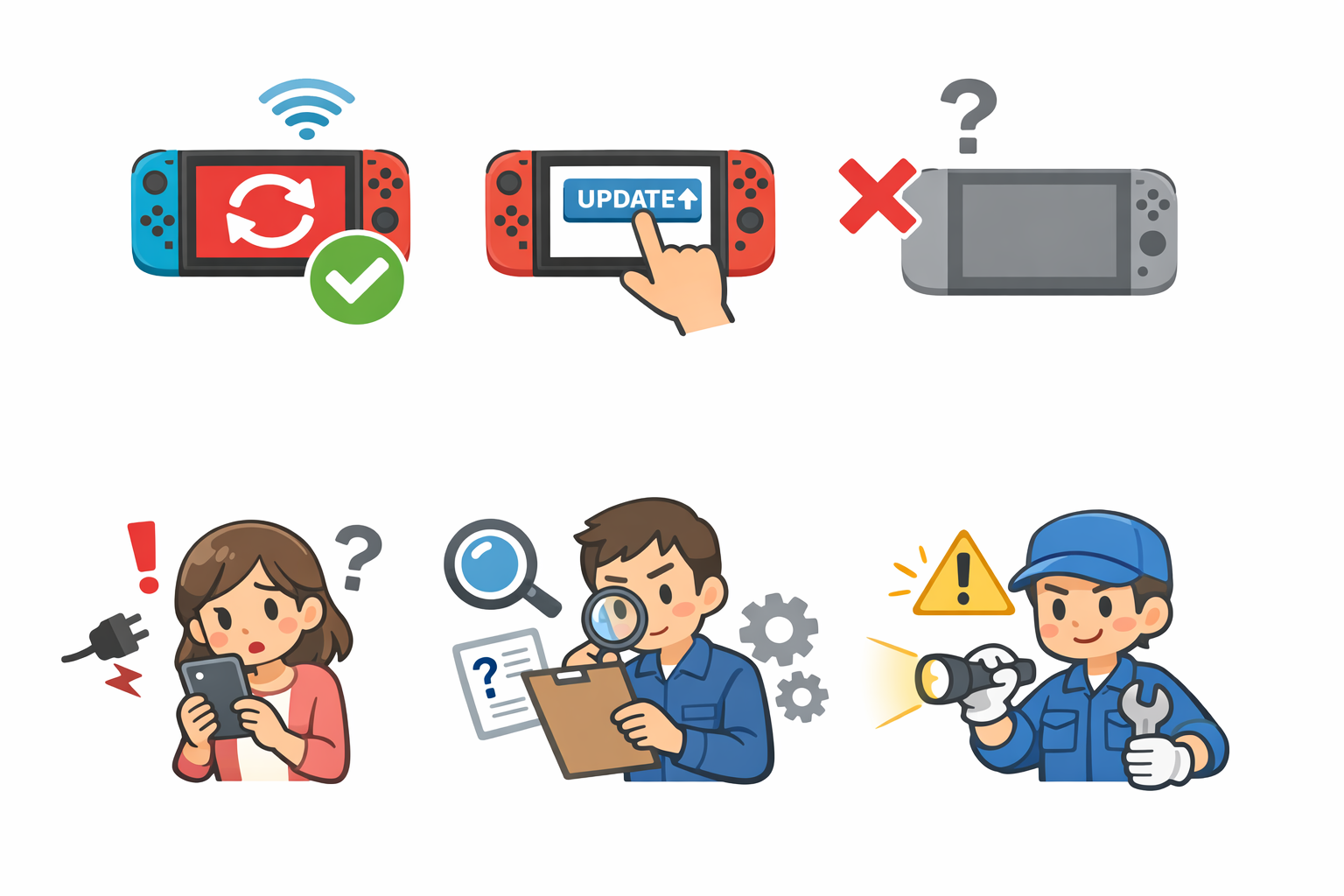
Switchソフトを更新する方法は、インターネットを使った手動更新、自動更新、近くにいる人とのローカル通信の3通りです。
確実に最新版へ更新したい場合は、まず手動更新を試しましょう。
インターネットを使って手動で更新する
特定のソフトをすぐにアップデートしたい場合は、HOMEメニューから手動で更新できます。
Nintendo Switch 2、Nintendo Switch、Nintendo Switch Lite、Nintendo Switch(有機ELモデル)で、基本的な手順は共通です。
- 本体をインターネットに接続する
- HOMEメニューで更新したいソフトにカーソルを合わせる
- コントローラーの「+ボタン」を押す
- 「ソフトの更新」を選ぶ
- 「インターネットで更新」を選ぶ
更新データが配信されていれば、ダウンロードが始まります。
ソフトの起動中は更新が進まない場合があるため、いったんソフトを終了してから操作するとスムーズです。
ソフトを自動更新する
普段遊ぶソフトを自動で最新の状態にしたい場合は、「ソフトの自動更新」を有効にしておきましょう。
- HOMEメニューの「設定」を開く
- 「本体」を選ぶ
- 「ソフトの自動更新」をONにする
本体がインターネットに接続されていれば、対象ソフトの更新データが自動的にダウンロードされます。
初めて遊ぶソフトについては、起動時にも更新データの有無が確認されます。
ただし、自動更新の対象はHOMEメニュー上に表示されているソフトのうち最大12本です。
しばらく起動していないソフトや一覧の後方にあるソフトは、自動更新されていない可能性があります。
近くの人とバージョンをそろえる
インターネットに接続できない場合は、近くにいる人の本体とローカル通信を行い、同じソフトのバージョンをそろえられます。
- 対象ソフトを終了する
- HOMEメニューでソフトにカーソルを合わせる
- 「+ボタン」を押す
- 「ソフトの更新」を選ぶ
- 「近くの人とバージョンをそろえる」を選ぶ
- 1人が「グループを作る」を選び、ほかの人は「グループに入る」を選ぶ
- 画面の案内に従って操作する
この機能を利用するには、本体のシステムバージョンが4.0.0以上である必要があります。
また、参加者全員が対象ソフトを持っていることも確認しておきましょう。
Switchソフトが更新されたか確認する方法
更新が終わったように見えても、本当に最新版になっているのか分からないことがあります。
現在のバージョンは、ソフトを起動しなくてもHOMEメニューから確認できます。
HOMEメニューから現在のバージョンを確認する
確認したいソフトにカーソルを合わせて「+ボタン」を押すと、表示された画面のソフト名付近に「Ver.○.○.○」のようなバージョン番号が表示されます。
そのまま「ソフトの更新」から「インターネットで更新」を選び、「このソフトは最新の状態です」と表示されれば、利用中の本体で入手できる最新バージョンになっています。
ソフトごとの更新内容を確認する
アップデートによる変更内容は、ソフトによって異なります。代表的な内容は次のとおりです。
- ゲーム中に発生する不具合の修正
- 操作性や動作の安定性の改善
- 新しいステージ、キャラクター、イベントの追加
- オンラインプレイのバランス調整
- 新しい本体や周辺機器への対応
- 画質やフレームレートなどの改善
具体的な変更内容を知りたい場合は、任天堂が販売するソフトなら任天堂のサポート情報をチェックしましょう。
ほかのメーカーが販売するソフトなら各メーカーの公式情報を確認してください。
Switchソフトを更新できないときの対処法
更新が始まらない原因は、通信環境だけとは限りません。
本体のバージョンや空き容量、起動中のソフトなども影響するため、簡単な項目から順番に確認しましょう。
インターネット接続を確認する
まずは、Switch本体が正常にインターネットへ接続できているか確認します。
- HOMEメニューから「設定」を開く
- 「インターネット」を選ぶ
- 「接続テスト」を実行する
接続に失敗する場合は、無線LANルーターとSwitch本体を再起動し、ルーターに近い場所で再接続してみましょう。
機内モードが有効になっていないか、Wi-Fiのパスワードを間違えていないかも確認してください。
ホテルや店舗などの公衆無線LANでは、ブラウザー上の認証が必要だったり、ゲーム機の通信が制限されていたりすることがあります。
できるだけ安定した自宅回線を利用するのがおすすめです。
起動中のソフトを終了して本体を再起動する
ゲームを起動したままにしていると、更新データの受信が停止することがあります。
HOMEメニューで起動中のソフトを選び、「Xボタン」を押して終了してください。
改善しない場合は、電源ボタンを3秒以上押し、「電源オプション」から「再起動」を選びます。
スリープへの移行と再起動は異なるため、トラブル時は本体を再起動することがポイントです。
本体を最新の状態に更新する
本体のシステムバージョンが古いと、ソフトを更新できない場合があります。
次の手順で本体更新を行いましょう。
- HOMEメニューの「設定」を開く
- 「本体」を選ぶ
- 「本体の更新」を選ぶ
「本体の更新」の項目では、現在のシステムバージョンも確認できます。
本体更新後に再起動したら、あらためて対象ソフトの手動更新を試してください。
保存容量の空きを増やす
本体保存メモリーやSDカードの空き容量が足りないと、更新データをダウンロードできません。
空き容量は「設定」から「データ管理」を開くと確認できます。
容量が不足している場合は、しばらく遊んでいないソフトのデータを整理しましょう。
- HOMEメニューで整理したいソフトにカーソルを合わせる
- 「+ボタン」または「-ボタン」を押す
- 「データ管理」を選ぶ
- 「データの整理」を選ぶ
ソフトのデータを整理しても、通常はセーブデータとHOMEメニュー上のソフトアイコンは残ります。
再び遊びたくなったときは、ソフトのデータを再ダウンロードできます。
容量を増設する場合、Nintendo Switchでは対応するmicroSDカード、Nintendo Switch 2ではmicroSD Expressカードを使用します。
両者は対応規格が異なるため、購入前に利用する本体を確認してください。
停止したダウンロードデータを整理してやり直す
十分な空き容量と正常な通信環境があるのにダウンロードが進まない場合は、受信中のデータに問題が生じている可能性があります。
Nintendo Switchでは、次の手順で対象ソフトのデータを整理し、あらためてダウンロードできます。
- 更新が進まないソフトにカーソルを合わせる
- 「+ボタン」または「-ボタン」を押す
- 「データ管理」から「データの整理」を選ぶ
- 整理が完了したら「ソフトの更新」を選ぶ
- 「インターネットで更新」を選ぶ
ダウンロード版の場合、データの整理によってソフト本体もいったん削除されますが、セーブデータは通常そのまま残ります。
再ダウンロードには時間と通信量がかかるため、安定した回線で行いましょう。
通信障害やメンテナンス情報を確認する
自分の通信環境に問題がなくても、ネットワークサービスの障害やメンテナンスによって更新できないことがあります。
複数のソフトやニンテンドーeショップにも接続できない場合は、時間を空けて再度試してください。
画面にエラーコードが表示されている場合は、番号を控えてから公式サポートで対処方法を確認すると、原因を絞り込みやすくなります。
Switchソフトの自動更新が始まらない理由
「ソフトの自動更新」をONにしていても、すべてのソフトが常にすぐ更新されるわけではありません。自動更新の対象や本体の状態を確認してみましょう。
自動更新の対象はHOMEメニュー上の最大12本
自動更新されるのは、HOMEメニュー上にあるソフトのうち最大12本です。
長期間起動していないソフトは対象から外れている可能性があります。
久しぶりに遊ぶゲームは、起動前にソフトへカーソルを合わせ、「+ボタン」から手動更新を実行すると確実です。
スリープ中の通信環境を見直す
自動更新を利用するには、本体がインターネットへ接続できる状態である必要があります。
ルーターの電源が切れている、電波が弱い、ダウンロード中に通信が途切れたといった場合は、自動更新が完了しません。
また、充電残量が少ない状態で長時間放置すると、更新が終わる前に本体の電源が切れる可能性があります。
大きな更新データを受信するときは、ACアダプターに接続しておくと安心です。
Switchソフトを更新するときの注意点
ソフトの更新は難しい操作ではありませんが、保存データやオンラインプレイとの関係を知っておくと、より安全かつスムーズに進められます。
更新データとセーブデータは別に管理される
ソフト本体や更新データと、ゲームの進行状況を記録するセーブデータは別に管理されています。
そのため、通常のソフト更新によってセーブデータが初期化されることはありません。
また、「データの整理」や「ソフトの消去」を行った場合も、通常はセーブデータが残ります。
ただし、「セーブデータの消去」は別の操作であり、一度消すと元に戻せないことがあります。
容量を空ける際は、選択している項目をよく確認してください。
オンラインプレイでは更新が必要になることがある
オンライン対戦や協力プレイでは、最新バージョンへの更新を求められるのが一般的です。
更新前と更新後でゲームの仕様やデータが異なるため、古いバージョンのままではオンライン機能を利用できないことがあります。
期間限定イベントや追加コンテンツも、指定された更新データが必要になる場合があります。
オンライン要素を利用する予定があるなら、事前に手動更新を済ませておきましょう。
ローカル通信では参加者のバージョンをそろえる
本体を持ち寄って遊ぶ場合でも、ソフトのバージョンが異なると通信できないことがあります。
遊ぶ前に、参加者全員が同じバージョンになっているか確認してください。
インターネット環境がない場所では、「近くの人とバージョンをそろえる」を利用できます。
ただし、ソフトによって通信条件が異なることがあるため、ゲーム内の案内も確認しましょう。
ダウンロード容量と通信量を確認する
更新データの容量はソフトごとに異なり、数GB以上になる場合もあります。
スマートフォンのテザリングを利用すると、契約しているデータ容量を大きく消費する可能性があります。
通信制限が心配な場合は、容量に余裕のある固定回線を利用しましょう。
ダウンロード中に接続が不安定になると、更新に時間がかかったり、受信をやり直したりすることもあります。
Switchソフトの更新に関するよくある質問
ここでは、パッケージ版の更新や、アップデートをしない場合の影響など、Switchソフトの更新で迷いやすいポイントをまとめます。
パッケージ版でも更新データのダウンロードは必要?
パッケージ版でも、発売後に配信された修正や追加機能はゲームカードに含まれていないため、更新データのダウンロードが必要です。
ゲームカードには発売時点のデータが収録されていますが、後日配信された更新内容は本体保存メモリーや対応するSDカードへ保存されます。
そのため、パッケージ版でも一定の空き容量を確保しておきましょう。
更新しないままゲームを遊べる?
更新を保留してオフラインで起動できるかどうかは、ソフトや更新内容によって異なります。
画面に「このままはじめる」といった選択肢が表示される場合もありますが、必ず起動できるとは限りません。
更新しない場合、不具合の修正や追加機能を利用できず、オンラインプレイやほかの本体との通信が制限される可能性があります。
特別な理由がなければ、最新バージョンへの更新がおすすめです。
更新データはどこに保存される?
更新データは、ゲームカードではなく本体保存メモリーまたは対応するSDカードに保存されます。
パッケージ版を使っていても、更新データの分だけ保存容量が必要です。
なお、一部の更新データはSDカードへ移動できず、本体保存メモリーに保存される場合があります。
SDカードに空きがあるのに更新できないときは、本体保存メモリーの空き容量も確認してください。
Switch 2でも更新方法は同じ?
Nintendo Switch 2でも、HOMEメニューでソフトにカーソルを合わせ、「+ボタン」から「ソフトの更新」を選ぶのが基本です。
自動更新や、近くの人とバージョンをそろえる機能も利用できます。
また、一部のNintendo Switchソフトには、Nintendo Switch 2で遊ぶ際の画質や動作などを改善する更新データが用意されることがあります。
対応状況や更新内容はソフトごとに異なるため、各ソフトの公式情報を確認してください。
Switchソフトは手動更新と自動更新を使い分けよう
Switchソフトを確実に更新するなら、HOMEメニューで対象ソフトにカーソルを合わせ、「+ボタン」から「ソフトの更新」「インターネットで更新」の順に選びます。
普段から「設定」「本体」「ソフトの自動更新」をONにしておけば、よく遊ぶソフトは自動的にアップデートされます。
ただし、自動更新の対象はHOMEメニュー上の最大12本なので、久しぶりに遊ぶソフトは手動で確認するのがおすすめです。
更新できない場合は、インターネット接続、起動中のソフト、本体更新、保存容量の順に確認しましょう。
それでも解決しないときは、エラーコードやソフト名を控えたうえで、任天堂またはソフトメーカーの公式サポートに相談してください。