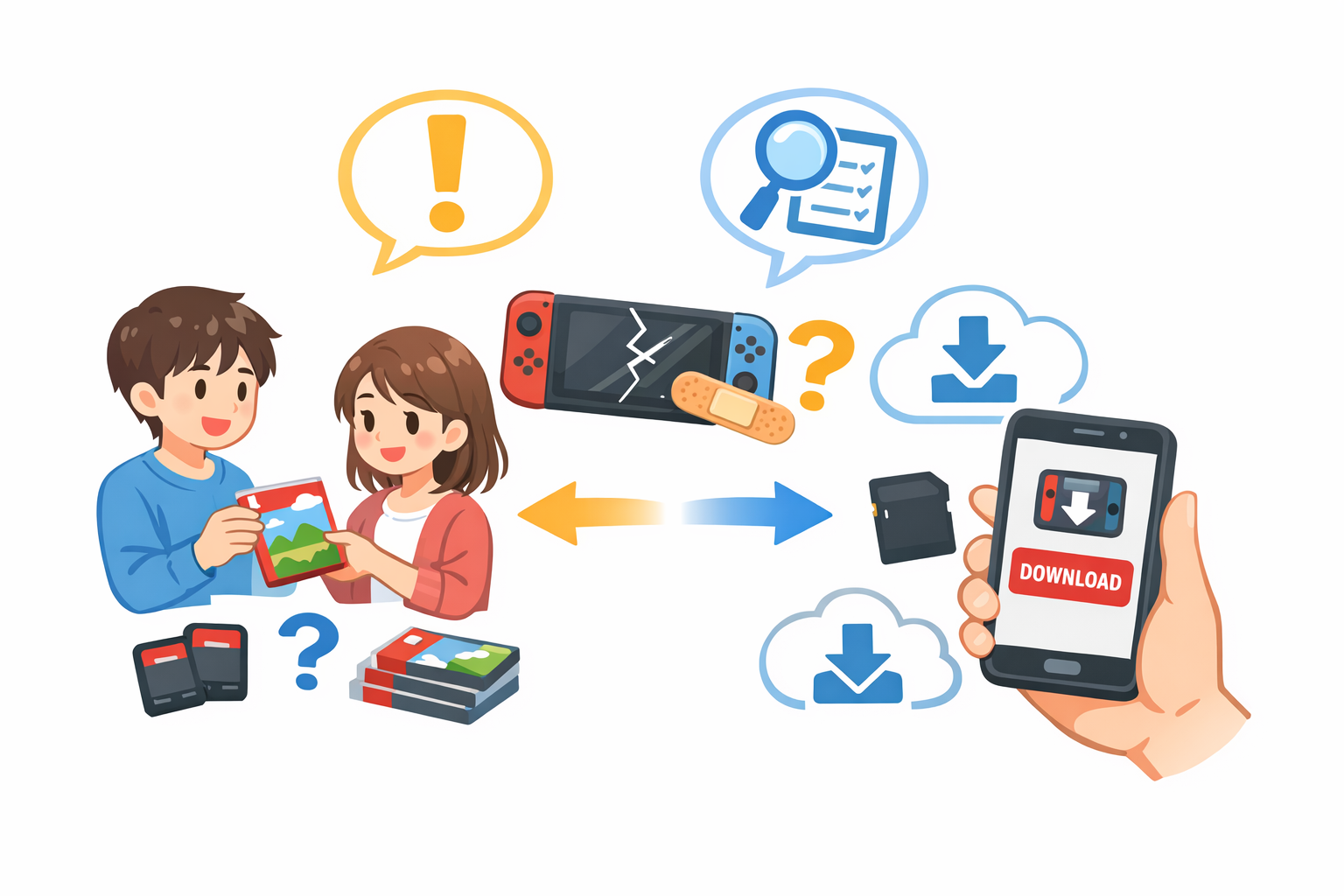
「兄弟でスイッチソフトを共有したい」「友達にゲームカードを貸したらデータが消えないか心配」
「ダウンロード版も貸し借りできるの?」と迷っている方は多いのではないでしょうか。
結論からいうと、Nintendo SwitchやNintendo Switch 2のソフトは、販売形態に応じた方法で貸し借りできます。
ただし、パッケージ版、キーカード、ダウンロード版では条件が異なり、1本のソフトを2台で同時に遊べるわけではありません。
この記事では、スイッチソフトを貸し借りする方法やセーブデータの扱い、家族で共有するときの注意点を初心者にも分かりやすく解説します。
スイッチソフトは貸し借りできる?種類別の結論
スイッチソフトの貸し借り方法は、ソフトがパッケージ版なのかダウンロード版なのかによって変わります。まずは違いを整理しておきましょう。
| ソフトの種類 | 貸し借り | 主な条件 |
|---|---|---|
| 通常のパッケージ版 | 可能 | ゲームカードを相手に渡す |
| Switch 2のキーカード | 可能 | 初回はソフトデータのダウンロードが必要 |
| ダウンロード版 | 条件付きで可能 | ファミリーグループ内でバーチャルゲームカードを貸し出す |
パッケージ版はゲームカードをそのまま貸せる
通常のパッケージ版は、ゲームカードを相手の対応本体へ差し替えることで遊べます。
兄弟で交代しながら使ったり、一定期間だけ友達に貸したりすることが可能です。
ゲームカードそのものにセーブデータが保存されているわけではないため、相手の本体に差しても、貸した側のセーブデータが相手に見られたり上書きされたりすることはありません。
セーブデータは、それぞれの本体とユーザーに分かれて保存されます。
キーカードも貸せるがダウンロードが必要
Nintendo Switch 2のパッケージソフトには、ソフト本体のデータがすべて収録されている通常のゲームカードだけでなく、「キーカード」を採用した商品があります。
キーカードも、カードを相手のNintendo Switch 2に渡せば利用できます。
ただし、その本体で初めて遊ぶときは、インターネットに接続してソフトデータをダウンロードしなければなりません。
十分な本体保存メモリーまたはmicroSD Expressカードの空き容量も必要です。
ダウンロード完了後も、ゲームを起動するときにはキーカードを本体へ差しておく必要があります。
データだけを残してカードを返すと、そのソフトは起動できません。
ダウンロード版はファミリーグループ内で貸せる
ダウンロード版は、「バーチャルゲームカード」という機能を利用すると、同じニンテンドーアカウントのファミリーグループに所属しているメンバーへ貸し出せます。
貸出期間は14日間です。期限が来ると自動的に返却されますが、期限前に手動で返すこともできます。
返却後にもう一度借りることも可能ですので、気軽に借りれるのがメリットでしょう。
ダウンロード版を貸し借りするための条件
ダウンロード版は、フレンドになっているだけでは貸し借りできません。
バーチャルゲームカードを利用する前に、対象者や本体の条件を確認しましょう。
同じファミリーグループへの登録が必要
ダウンロードソフトを借りられるのは、購入者と同じニンテンドーアカウントのファミリーグループに所属するメンバーです。
ファミリーグループには、管理者を含めて最大8アカウントまで参加できます。
ここでいうファミリーグループと、有料サービスであるNintendo Switch Onlineの「ファミリープラン」は別のものです。
バーチャルゲームカードの貸し出しでは、同じファミリーグループに所属していることが条件として案内されています。
貸し出し時は本体を近づけて通信する
初めてバーチャルゲームカードを受け渡すときは、貸す側と借りる側の本体を近くに置き、ローカル通信を行います。
また、両方の本体をインターネットへ接続できる環境も必要です。
遠くに住んでいる相手へ、インターネットだけで貸し出し手続きを完了させる仕組みではありません。
帰省中の家族に貸したい場合などは、本体を持ち寄ったタイミングで手続きを済ませておきましょう。
貸出期間と本数には制限がある
バーチャルゲームカードの主な貸し出し制限は、次のとおりです。
- 貸出期間は14日間
- 借りる側が同時に借りられるバーチャルゲームカードは1つ
- 同じ相手に貸せるバーチャルゲームカードは1つ
- 貸す側は異なるソフトであれば最大3人へ同時に貸し出せる
- 1台の本体が受け取れるバーチャルゲームカードは1つ
- 貸し出し中は購入者側でそのソフトを遊べない
- 貸し出しに対応していないソフトもある
たとえば、3人の家族がそれぞれ別の本体を持っていれば、購入者は異なる3本を1人1本ずつ貸せます。
一方、3人が1台の本体を共有している場合、その本体に貸せるのは1本だけです。
バーチャルゲームカードを貸し出す手順
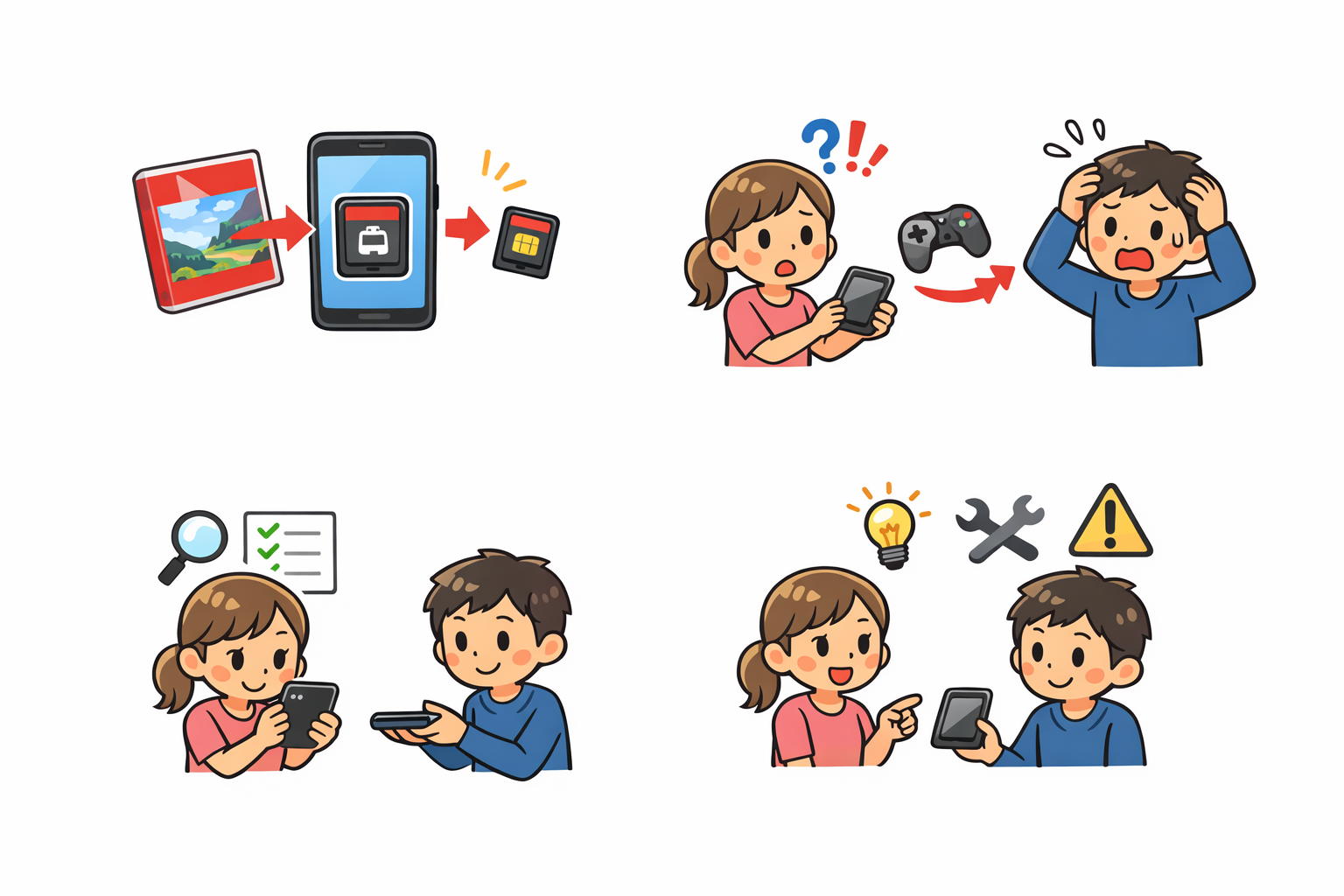
条件を満たしていれば、貸し出し操作は本体のHOMEメニューから行えます。
貸す側だけでなく、借りる側の操作も必要です。
貸す側と借りる側の操作
基本的な流れは次のとおりです。画面の表示は本体やシステムのバージョンによって多少異なる場合があります。
- 貸す側がHOMEメニューの「バーチャルゲームカード」を開く
- ソフトを購入したユーザーを選ぶ
- 貸したいソフトを選ぶ
- 「ファミリーに貸し出す」を選ぶ
- 貸し出す相手を選択する
- 貸す側と借りる側の本体を近づける
- 借りる側も「バーチャルゲームカード」を開く
- 借りるユーザーを選び、「受け取る」を選択する
- 必要なソフトデータをダウンロードする
受け取りとダウンロードが完了すると、借りる側のHOMEメニューからソフトを起動できるようになります。
借りたバーチャルゲームカードは、その本体に登録されているほかのユーザーも利用できます。
14日より早く返却する方法
借りる側は、「バーチャルゲームカード」から対象ソフトを選び、「ファミリーに返す」を操作すれば期限前でも返却できます。
貸した側から返却してもらうことも可能です。
ただし、相手の本体がインターネットに接続されている必要があります。
相手が貸し出し中のソフトをプレイしている最中は、強制的に返却してもらうことはできません。
14日間何も操作しなかった場合は自動返却されます。
期限が切れた時点でプレイ中だった場合、ゲームは中断されます。
ソフトを貸すとセーブデータは消える?
貸し借りで特に心配されやすいのがセーブデータです。
ゲームカードやバーチャルゲームカードとセーブデータは、別々に管理されています。
セーブデータはゲームカードではなく本体に保存される
Nintendo SwitchとNintendo Switch 2のセーブデータは、原則として本体保存メモリーに保存されます。
パッケージ版のゲームカードやキーカード、microSDカードには保存されません。
そのため、兄のゲームカードを弟の本体に差しても、兄のセーブデータが弟の本体へ移動することはありません。
弟は自分の本体とユーザーで、新しいセーブデータを作って遊ぶことになります。
同様に、ダウンロード版をバーチャルゲームカードとして貸しても、貸した側のセーブデータは元の本体に残ります。
別の本体で続きを遊ぶにはデータ移行が必要
ゲームカードを別の本体に差し替えるだけでは、以前のセーブデータの続きから遊べません。
同じユーザーが別の本体で続きを遊びたい場合は、対応する方法でセーブデータを移す必要があります。
- 本体間でセーブデータを引っ越す
- Nintendo Switch Onlineの「セーブデータお預かり」を利用する
- ソフト専用の引っ越し・バックアップ機能を利用する
「セーブデータお預かり」は有料サービスであり、一部のソフトは対応していません。
特にポケットモンスターシリーズや『あつまれ どうぶつの森』などは、通常のクラウドバックアップと扱いが異なる場合があるため、ソフトごとの案内を確認してください。
借りたソフトを後から購入しても続きから遊べる
借りて遊んだあとにソフトを返しても、借りた側の本体にはセーブデータが残ります。
その後、同じバーチャルゲームカードをもう一度借りるか、自分で同じソフトを購入すれば、基本的には前回の続きから遊べます。
返却後もソフトデータが本体に残っている場合は、再度のダウンロードをせずに再開できることがあります。
ただし、利用権がない間はソフトを起動できません。
貸し借りしたソフトで同時プレイはできる?
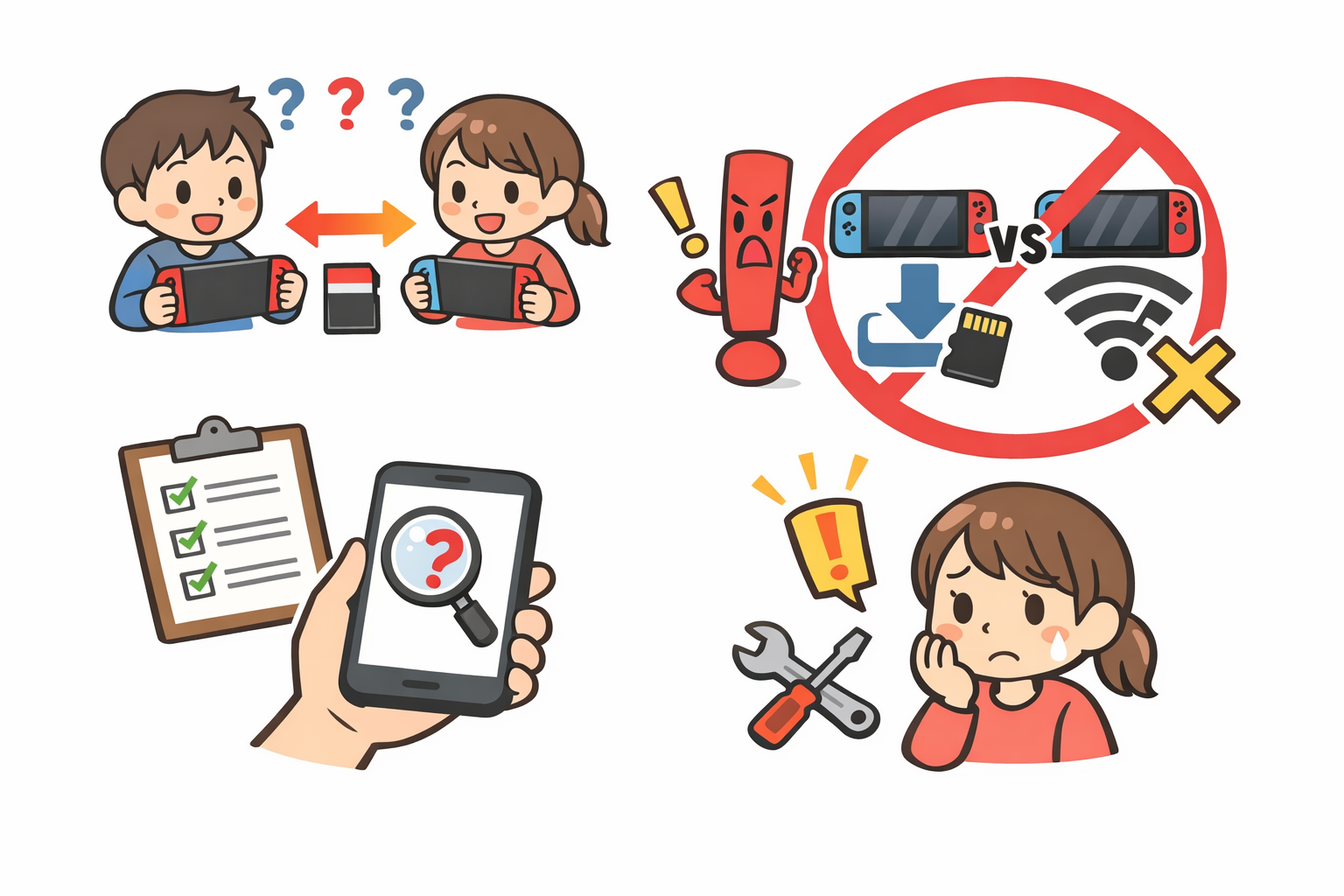
家族でソフトを共有するときは、「交代で遊ぶのか」「それぞれの本体で一緒に遊ぶのか」を考えることが大切です。
1本を交代で遊ぶ場合は共有できる
兄が遊び終わったあとに弟が遊ぶなど、時間を分けて利用するなら1本のソフトを共有できます。
それぞれが自分の本体やユーザーで遊べば、セーブデータも別々に管理できます。
パッケージ版ならゲームカードを差し替え、ダウンロード版ならバーチャルゲームカードを貸し出して利用します。
ただし、ダウンロード版は貸し出すたびに一定の手続きが必要です。
2台で同時に遊ぶなら原則として人数分が必要
1本のゲームカードを2台の本体へ同時に差すことはできません。
また、1つのバーチャルゲームカードも複数の本体へ同時にセットできず、貸し出し中は購入者側でも遊べません。
そのため、2台の本体を使って同時にオンライン対戦や協力プレイをしたい場合は、原則として2本分のソフトが必要です。
一方、1台の本体と1本のソフトで複数人プレイに対応しているタイトルなら、人数分のコントローラーを用意することで一緒に遊べる場合があります。
必要なソフト本数は、ゲームのプレイ人数や通信方式によって判断しましょう。
スイッチソフトを貸し借りするときの注意点
基本的な仕組みを理解していても、追加コンテンツや本体の世代によって利用できない場合があります。貸す前に次のポイントも確認してください。
追加コンテンツの扱いは本編の販売形態で異なる
ソフト本編がダウンロード版で、同じ購入者が追加コンテンツも購入している場合、本編と追加コンテンツはまとめて1つのバーチャルゲームカードとして管理されます。
本編だけ、または追加コンテンツだけを別々の相手へ貸すことはできません。
本編がパッケージ版の場合、購入した追加コンテンツは独立したバーチャルゲームカードとして貸し出せます。
ただし、借りる側が遊ぶには、対応する本編のゲームカードが別途必要です。
なお、Nintendo Switch Online加入者向けソフトや、加入特典として利用している一部の追加コンテンツはバーチャルゲームカードではないため、貸し出せません。
Switch 2専用ソフトは初代Switchでは遊べない
Nintendo Switch 2とNintendo Switchの間でも、対応ソフトであればバーチャルゲームカードを貸し出せます。
ただし、Nintendo Switch 2専用ソフトを初代Nintendo Switchへ貸すことはできません。
Nintendo Switch 2 Editionを初代Switchへ貸した場合は、Switch版と同じ内容を遊べますが、Switch 2 Edition向けに追加された内容は利用できません。
子どもに貸す場合はみまもり設定を確認する
年齢区分が子どもの年齢に合っていないソフトでも、バーチャルゲームカードの貸し出し手続き自体は行われます。
ただし、実際に起動して遊べるかどうかは、借りる本体の「みまもり設定」によって決まります。
子どもへ貸す場合は、ソフトの対象年齢だけでなく、プレイ時間やオンラインコミュニケーション、ニンテンドーeショップの利用制限も確認しておくと安心です。
又貸しや不特定多数との共有はできない
借りたバーチャルゲームカードを、別の本体へ移したり、さらにほかの人へ貸したりすることはできません。
また、ファミリーグループは複数のグループへ同時に所属できず、メンバー移動にも制限があります。
ソフトを貸すためだけに、不特定多数の相手とファミリーグループへの参加・退出を繰り返す使い方には向いていません。
スイッチソフトの貸し借りに関するよくある質問
最後に、スイッチソフトの貸し借りでよくある疑問をまとめます。
友達にダウンロード版を貸せる?
単にフレンド登録しているだけでは貸せません。ダウンロード版のバーチャルゲームカードを貸せるのは、同じファミリーグループに所属しているニンテンドーアカウントです。
さらに、貸し出し時には両方の本体を近づけてローカル通信する必要があります。
離れた場所にいるフレンドへオンラインだけで送ることはできません。
同じダウンロードソフトを何度も貸せる?
返却されたバーチャルゲームカードは、再度貸し出せます。14日間の貸出期間が終わったあと、同じ相手へもう一度貸すことも可能です。
ただし、貸し出し中は購入者がそのソフトを遊べないため、誰がいつ遊ぶかを家族で相談しておくとトラブルを防げます。
Nintendo Switch Onlineへの加入は必要?
バーチャルゲームカードの貸し借りでは、同じニンテンドーアカウントのファミリーグループに所属していることが必要です。
Nintendo Switch Onlineのファミリープラン加入そのものが、貸し借りの条件というわけではありません。
ただし、借りたソフトで有料対象のオンラインプレイを楽しむ場合や、「セーブデータお預かり」を利用する場合は、Nintendo Switch Onlineへの加入が必要です。
まとめ
スイッチソフトは、パッケージ版だけでなく、条件を満たせばダウンロード版も貸し借りできます。
- 通常のパッケージ版はゲームカードを相手に渡せる
- キーカードは貸せるが、初回のデータダウンロードと空き容量が必要
- ダウンロード版は同じファミリーグループのメンバーへ14日間貸せる
- 貸し出し時は本体同士のローカル通信とインターネット接続が必要
- 貸し出し中は貸した側がそのソフトを遊べない
- セーブデータは本体に残るため、ソフトを貸しても基本的に消えない
- 2台で同時プレイするなら原則としてソフトが2本必要
家族が交代で遊ぶなら、1本のソフトを共有することで購入費用を抑えられます。
一方、兄弟や親子で同時に対戦・協力プレイをしたい場合は、人数分のソフトが必要になる可能性があります。
遊び方を決めてから、パッケージ版とダウンロード版のどちらが使いやすいか選びましょう。