Nintendo Switchでゲームを始めようとしたときに、「ソフトを起動できませんでした。HOMEメニューからもう一度おためしください」と表示されることがあります。
何度試しても起動できないと、本体やソフトが故障したのではないかと不安になりますよね。
このエラーは、microSDカードの読み取り不良、ソフトデータの異常、ゲームカードの接触不良、本体の一時的な不具合など、さまざまな原因で発生します。
表示されたメッセージだけで原因を決めつけず、簡単で安全な方法から順番に切り分けることが大切です。
この記事では、Nintendo Switch、Nintendo Switch Lite、Nintendo Switch(有機ELモデル)でソフトを起動できないときの対処法を、ダウンロード版とパッケージ版に分けて解説します。
Switchで「ソフトを起動できませんでした」と表示されたら最初に確認すること
すぐにソフトを消去したり本体を初期化したりする必要はありません。
まずは、原因の特定に役立つ情報を確認したうえで、再起動と更新を試しましょう。
エラーコードと発生条件を記録する
画面に「2002-xxxx」「2016-xxxx」などのエラーコードが表示されている場合は、数字を正確にメモするか、スマートフォンで画面を撮影してください。
エラーコードによって対処方法が指定されていることがあります。
あわせて、次の点を確認しておくと原因を絞り込みやすくなります。
- 特定のソフトだけで発生するか
- 複数のソフトで同じエラーが出るか
- ダウンロード版とパッケージ版のどちらか
- microSDカードを使用しているか
- 「SDカードにアクセスできません」などの別メッセージも出るか
- 本体やソフトを更新した直後に発生したか
特定のゲームだけで起きる場合は、そのソフトのデータやゲームカードに問題がある可能性があります。
複数のソフトで起きる場合は、microSDカードや本体側の問題も疑われます。
スリープではなく本体を再起動する
一時的な読み込みエラーであれば、本体の再起動だけで改善することがあります。
HOMEボタンを押して戻るだけではなく、次の手順で再起動してください。
- 本体上部の電源ボタンを3秒以上押す
- 「電源オプション」を選ぶ
- 「再起動」を選ぶ
画面が固まってメニューを操作できない場合は、電源ボタンを12秒以上長押しして電源を切り、少し待ってから電源を入れ直します。
保存されていないプレイ内容が失われる可能性があるため、強制的な電源OFFは通常の再起動ができないときに限りましょう。
本体とソフトを最新の状態に更新する
本体やゲームソフトの更新データには、不具合を改善する内容が含まれることがあります。インターネットに接続した状態で、両方を確認してください。
本体は、HOMEメニューの「設定」から「本体」へ進み、「本体の更新」を選びます。
ソフトは、HOMEメニューで対象ソフトにカーソルを合わせて+ボタンまたは-ボタンを押し、「ソフトの更新」から「インターネットで更新」を選びます。
本体のバージョンが古いとソフトを更新できない場合があるため、先に本体を更新するのがおすすめです。
「ソフトを起動できませんでした」と表示される主な原因
このエラーは、ソフトそのものの故障だけで発生するわけではありません。
どこにゲームデータが保存されているか、どの形式のソフトを使っているかによって、考えられる原因が変わります。
| 発生状況 | 考えられる原因 | 優先して試すこと |
|---|---|---|
| SDカード関連のエラーも出る | microSDカードや保存データの異常 | 電源OFF後にSDカードを差し直す |
| 特定のダウンロード版だけ起動しない | ソフトデータの異常 | データの整理と再ダウンロード |
| 特定のゲームカードだけ起動しない | カードの汚れやカード自体の異常 | 差し直しと端子の清掃 |
| 複数のソフトが起動しない | microSDカード、本体保存メモリー、本体の異常 | SDカードを外した状態で切り分ける |
| 購入者や利用権に関する表示が出る | アカウントやバーチャルゲームカードの問題 | 購入アカウントとセット状況を確認する |
microSDカードや保存データに問題がある
ダウンロードソフトや更新データをmicroSDカードに保存している場合、カードの接触不良やデータの異常によってゲームを起動できなくなることがあります。
「SDカードにアクセスできません」「壊れたデータが見つかりました」といった表示も出る場合は、microSDカードに原因がある可能性が高くなります。
ただし、エラーが出たからといって、必ずカード本体が故障しているとは限りません。
差し込み不良や端子の汚れでも正しく認識されないことがあります。
ゲームカードの読み取りに失敗している
パッケージ版では、ゲームカードの端子が汚れている、カードが正しく差し込まれていない、カード自体に異常があるなどの理由で起動できない場合があります。
複数のゲームカードを試してもすべて認識されない場合は、本体のゲームカードスロットに問題がある可能性も考えられます。
本体保存メモリーや本体側に問題がある
microSDカードを使用していない場合や、取り外しても改善しない場合は、本体保存メモリーにあるソフトデータの異常が考えられます。
また、複数のダウンロード版とパッケージ版で同じ症状が出るなら、本体側の不具合も疑われます。
ダウンロード版の利用権やアカウントに問題がある
ダウンロード版は、ソフトを購入したニンテンドーアカウントによって管理されています。
ユーザーを削除した、本体を買い替えた、別の本体へユーザーを移したといった場合は、購入したアカウントを利用できず、ソフトを起動できないことがあります。
現在のダウンロードソフトは「バーチャルゲームカード」として管理されます。
ソフトデータが本体にあっても、対象のバーチャルゲームカードが別の本体にセットされている場合などは、そのまま遊べないことがあります。
microSDカードを使用している場合の対処法
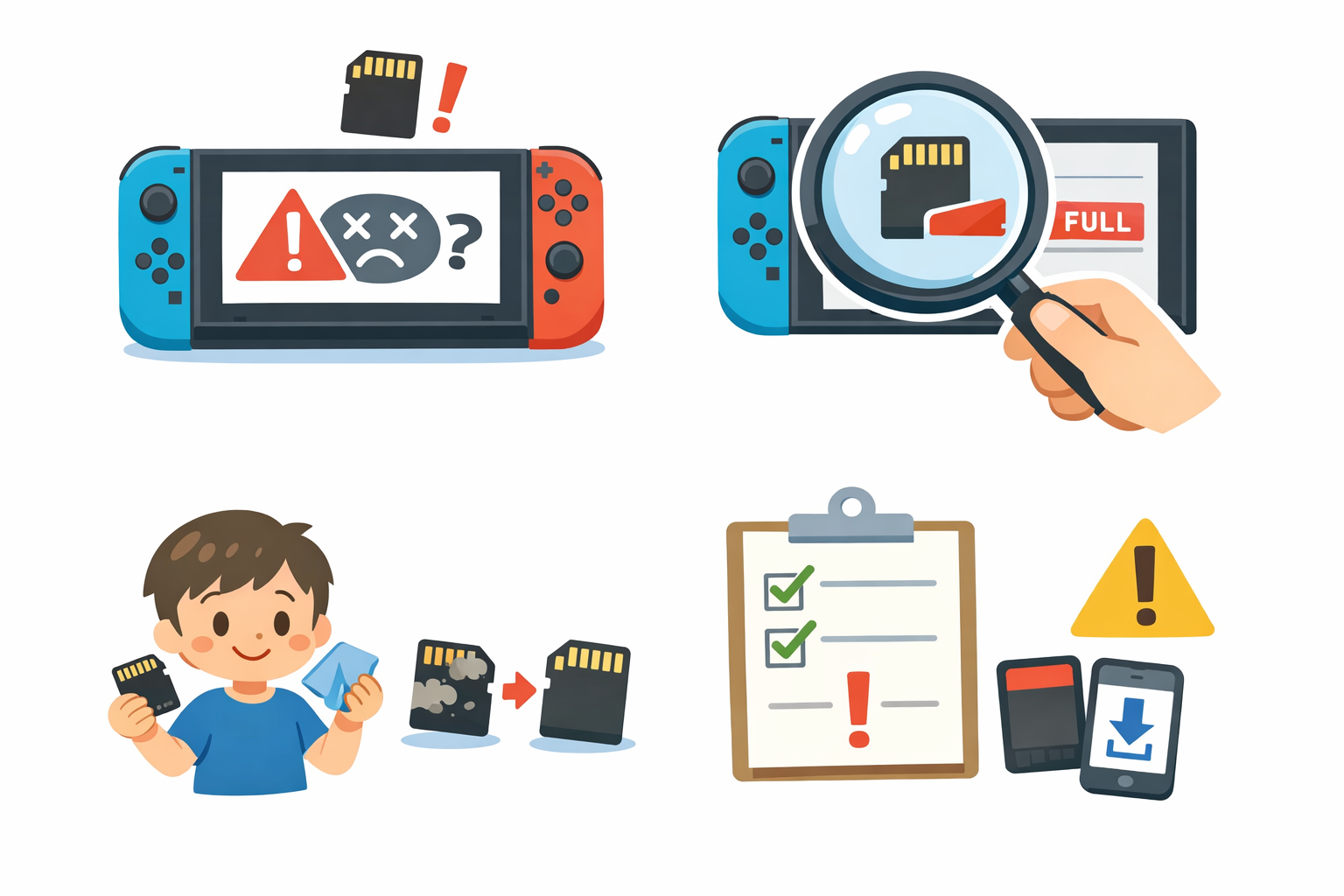
microSDカードを使っている場合は、カードを取り外した状態で症状が変わるか確認すると、原因を切り分けやすくなります。
抜き差しは必ず正しい手順で行いましょう。
電源を切ってmicroSDカードを差し直す
microSDカードを抜くときは、スリープではなく本体の電源を完全にOFFにしてください。
電源が入ったまま取り外すと、データに問題が起きるおそれがあります。
- 電源ボタンを3秒以上押す
- 「電源オプション」から「電源OFF」を選ぶ
- 本体背面のスタンドやカバーを開く
- microSDカードを一度奥に押し込み、出てきたカードを抜く
- 端子に目立つ汚れがあれば、乾いた柔らかい布で優しく拭く
- カードを正しい向きで差し直し、本体を起動する
液体を使った清掃や、端子を強くこする作業は避けてください。
カードや本体の端子を傷つける原因になります。
microSDカードを取り外して原因を切り分ける
カードを差し直しても改善しない場合は、microSDカードを取り外した状態で動作を確認します。
本体保存メモリーに入っている別のソフトが正常に起動するなら、microSDカードまたはカード内のデータに問題がある可能性があります。
対象ソフトがmicroSDカードに保存されている場合、カードを抜いたままではそのデータを読み込めません。
本体保存メモリーに十分な空き容量があれば、ソフトを整理したあとに本体側へ再ダウンロードし、起動できるか確認すると切り分けに役立ちます。
別のmicroSDカードへの交換やフォーマットを検討する
別の対応microSDカードを持っている場合は、交換して認識されるか確認します。
複数のカードが認識されないときは、本体側の故障も考えられます。
カードを取り外すと改善するものの、差し直しても再びエラーが出る場合は、フォーマットまたは交換が選択肢になります。
ただし、フォーマットするとカード内のデータはすべて消去されます。最初から実行せず、写真や動画の退避を済ませてから最終手段として検討してください。
なお、Nintendo Switch 2で使用できる増設用カードはmicroSD Expressカードです。
従来のNintendo Switchで使っていた一般的なmicroSDカードを、そのまま増設用として使用できるとは限りません。
ダウンロード版ソフトが起動できない場合の対処法
ダウンロード版だけでエラーが起きる場合は、インストールされたソフトデータに問題がないか確認します。
再ダウンロードのほか、購入アカウントやバーチャルゲームカードの確認も必要です。
ソフトのデータを整理して再ダウンロードする
Nintendo Switchでは、次の手順で対象ソフトのデータを整理できます。
- HOMEメニューで対象ソフトにカーソルを合わせる
- +ボタンまたは-ボタンを押す
- 「データ管理」を選ぶ
- 「データの整理」を選ぶ
- 確認画面で「整理する」を選ぶ
整理が完了したら、同じソフトのメニューにある「ソフトの更新」から再ダウンロードを選び、完了するまで待ちます。
表示内容によっては「インターネットで更新」と案内されることもあります。
Nintendo Switch 2ではメニュー名が異なり、「データ管理」から「ソフトの消去」を選び、HOMEメニューにアイコンを残す設定を使って再ダウンロードします。
バーチャルゲームカードと購入アカウントを確認する
再ダウンロードできない、購入したはずのソフトが表示されない、利用権に関するメッセージが出る場合は、HOMEメニューの「バーチャルゲームカード」を確認してください。
- ソフトを購入したユーザーを選んでいるか
- 対象ソフトが一覧に表示されているか
- バーチャルゲームカードが現在の本体にセットされているか
- 購入したニンテンドーアカウントが本体のユーザーと連携されているか
- ユーザーに再ログインを求めるマークが表示されていないか
ユーザーが複数ある家庭では、別のユーザーが購入しているケースもあります。
購入者が分からない場合は、ユーザーを切り替えてバーチャルゲームカードの一覧を確認しましょう。
パッケージ版ソフトが起動できない場合の対処法
ゲームカードを使用しているときは、カードと本体スロットのどちらに問題があるかを確認します。
無理な抜き差しや分解はせず、簡単な確認にとどめてください。
ゲームカードを差し直して端子を清掃する
ソフトを終了してからゲームカードを抜き、向きを確認してカチッと音がするまで差し直します。
端子部分に汚れが見える場合は、メガネ拭きのような乾いた柔らかい布で、傷をつけないよう優しく拭いてください。
濡れた布や洗剤を使ったり、端子を硬いもので削ったりしてはいけません。
本体のスロット内部に異物が見えても、自分で工具を入れて取り除くのは避けましょう。
特定のソフトだけか複数のソフトで起きるか確認する
可能であれば、別のゲームカードを同じ本体に差して起動できるか確認します。
- 特定のゲームカードだけ起動しない場合:そのカードの異常が疑われる
- 複数のゲームカードが起動しない場合:本体のカードスロットや本体側の異常が疑われる
- ダウンロード版も起動しない場合:本体保存メモリーや本体全体の問題も考えられる
別のSwitch本体を持っている場合は、問題のゲームカードが別の本体で認識されるか確認する方法もあります。
ただし、家族や友人の本体を借りるときは、カードや本体を傷つけないよう慎重に扱ってください。
対処するときに知っておきたいデータの注意点
ソフトを起動できないと、データを消す操作に不安を感じるかもしれません。
ソフトデータ、セーブデータ、写真・動画は保存場所や扱いが異なるため、違いを理解してから作業しましょう。
ソフトの整理では通常セーブデータは消えない
Nintendo Switchのセーブデータは、本体保存メモリーに保存されます。
ゲームカードやmicroSDカードには保存されません。
そのため、「データの整理」でソフトデータを削除して再ダウンロードしても、通常はセーブデータを残したまま続きから遊べます。
ただし、「設定」にあるセーブデータの消去を選ぶと元に戻せません。
ソフトの整理とセーブデータの消去を間違えないよう、確認画面をよく読んでください。
microSDカードのフォーマットでは写真や動画も消える
microSDカードをフォーマットすると、保存されているダウンロードソフト、追加コンテンツ、画面写真、動画などが消去されます。
購入済みのダウンロードソフトは原則として再ダウンロードできますが、写真や動画は自動的に戻りません。
必要な写真や動画がある場合は、フォーマット前に本体保存メモリーやパソコンなどへ移しておきましょう。
いきなり本体を初期化しない
本体の初期化は設定やデータに大きな影響を与えるため、最初に行う対処ではありません。
再起動、更新、microSDカードの確認、ソフトの整理と再ダウンロードを先に試してください。
初期化を検討する場合は、保存データへの影響を確認し、必要に応じてセーブデータのバックアップや引っ越しを行ったうえで、公式サポートの案内に沿って操作しましょう。
改善しないときは点検・修理を検討する
基本的な対処を試しても改善しない場合は、部品や本体保存メモリーに問題がある可能性があります。
何度も抜き差しや再インストールを繰り返すより、点検を依頼したほうが安全です。
修理が必要と考えられる症状
次のような場合は、任天堂の点検・修理を検討してください。
- 複数のダウンロード版とゲームカードが起動しない
- 別のmicroSDカードも認識されない
- microSDカードを外しても同じエラーが出る
- 複数のゲームカードが認識されない
- 本体やソフトを更新しても改善しない
- 再ダウンロード直後にもエラーが発生する
- 本体がフリーズしたり、勝手に電源が切れたりする
ゲームカード使用時に問題が起きる場合は、症状が出るゲームカードも本体と一緒に点検へ出すよう案内されることがあります。
microSDカード使用時の症状であれば、カードも用意しておくと確認がスムーズです。
修理に出す前に準備しておくこと
修理内容によっては、本体のセーブデータを残せない場合があります。Nintendo Switch Onlineの「セーブデータお預かり」に対応しているソフトは、可能であれば修理前にバックアップ状況を確認してください。
一部のソフトは通常のセーブデータお預かりに対応していないため、タイトルごとの引っ越し・復元方法も確認が必要です。
また、修理を申し込む前に次の内容をメモしておくと、症状を伝えやすくなります。
- 表示されたエラーメッセージの全文
- エラーコード
- 問題が起きるソフト名
- ダウンロード版かパッケージ版か
- microSDカードの使用有無
- すでに試した対処方法
- 特定のソフトだけか、複数のソフトで起きるか
Switchのソフト起動エラーに関するよくある質問
最後に、「ソフトを起動できませんでした」と表示されたときに迷いやすいポイントをまとめます。
SDカードを抜いたらセーブデータも消えますか?
通常、セーブデータはmicroSDカードではなく本体保存メモリーに保存されているため、カードを抜いただけでセーブデータが消えることはありません。
ただし、カードに保存されているダウンロードソフトや更新データ、写真・動画は、カードを抜いている間は利用できません。
カードを抜くときは、必ず本体の電源をOFFにしてください。
再ダウンロードには料金がかかりますか?
購入済みのダウンロードソフトは、購入したニンテンドーアカウントを使って原則として追加料金なしで再ダウンロードできます。
再ダウンロードにはインターネット環境と空き容量が必要です。
購入したユーザーが本体から削除されている場合は、そのソフトを購入したニンテンドーアカウントを新しいユーザーなどに連携する必要があります。
エラーが出たり出なかったりする場合も故障ですか?
必ずしも本体の故障とは限りません。microSDカードやゲームカードの接触状態、一時的なデータ読み込み不良などによって、症状が断続的に発生することがあります。
ただし、発生頻度が増えている、プレイ中にもエラーで終了する、カードを触ると認識状態が変わるといった場合は、カードやスロットの不具合も考えられます。
大切なデータのバックアップを確認し、早めに点検を検討しましょう。
「ソフトを起動できませんでした」は順番に原因を切り分けよう
Switchで「ソフトを起動できませんでした」と表示されても、すぐに本体が故障したとは限りません。
まずはエラーコードを記録し、本体の再起動、本体とソフトの更新を行いましょう。
microSDカードを使用している場合は、電源を切ってから差し直し、カードを取り外した状態で症状が変わるか確認します。
ダウンロード版はソフトデータの整理と再ダウンロード、パッケージ版はゲームカードの差し直しと端子の清掃が基本的な対処です。
複数のソフトで発生する、別のmicroSDカードも認識されない、再ダウンロードしても改善しない場合は、本体側の問題が疑われます。
無理に分解や清掃をせず、セーブデータのバックアップ状況を確認したうえで点検・修理を検討してください。