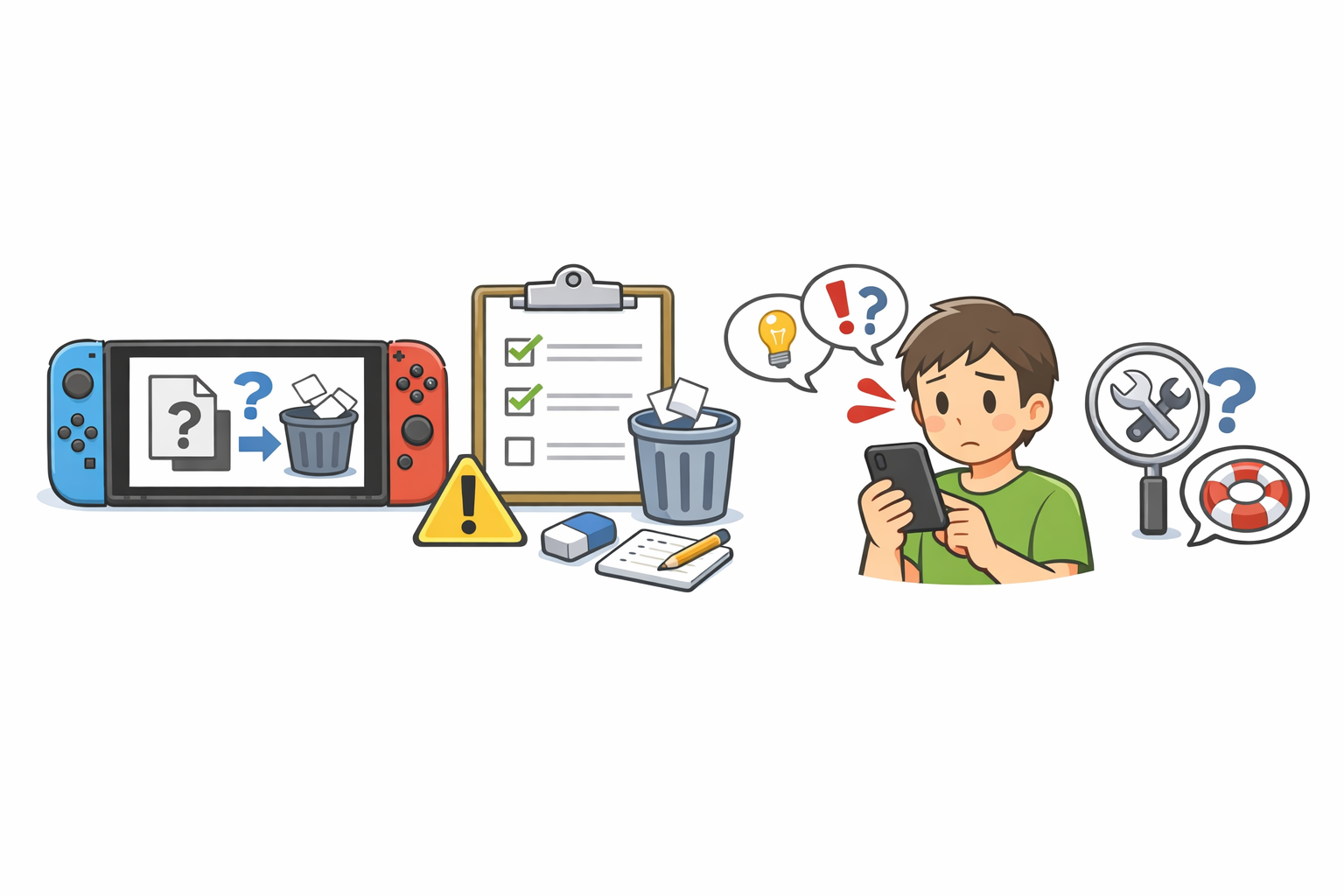
スイッチのソフトを最初から遊び直したいときや、本体の空き容量を増やしたいときは、データの削除方法を正しく選ぶ必要があります。
Nintendo Switchには「ソフトのデータ」と「セーブデータ」があり、間違えて操作すると、大切なプレイ記録だけを消してしまうおそれがあるためです。
この記事では、Nintendo Switch、Nintendo Switch Lite、有機ELモデル、Nintendo Switch 2を対象に、ソフトデータとセーブデータの違い、具体的な削除手順、売却前の注意点を初心者にも分かりやすく解説します。
スイッチソフトのデータ削除は2種類ある
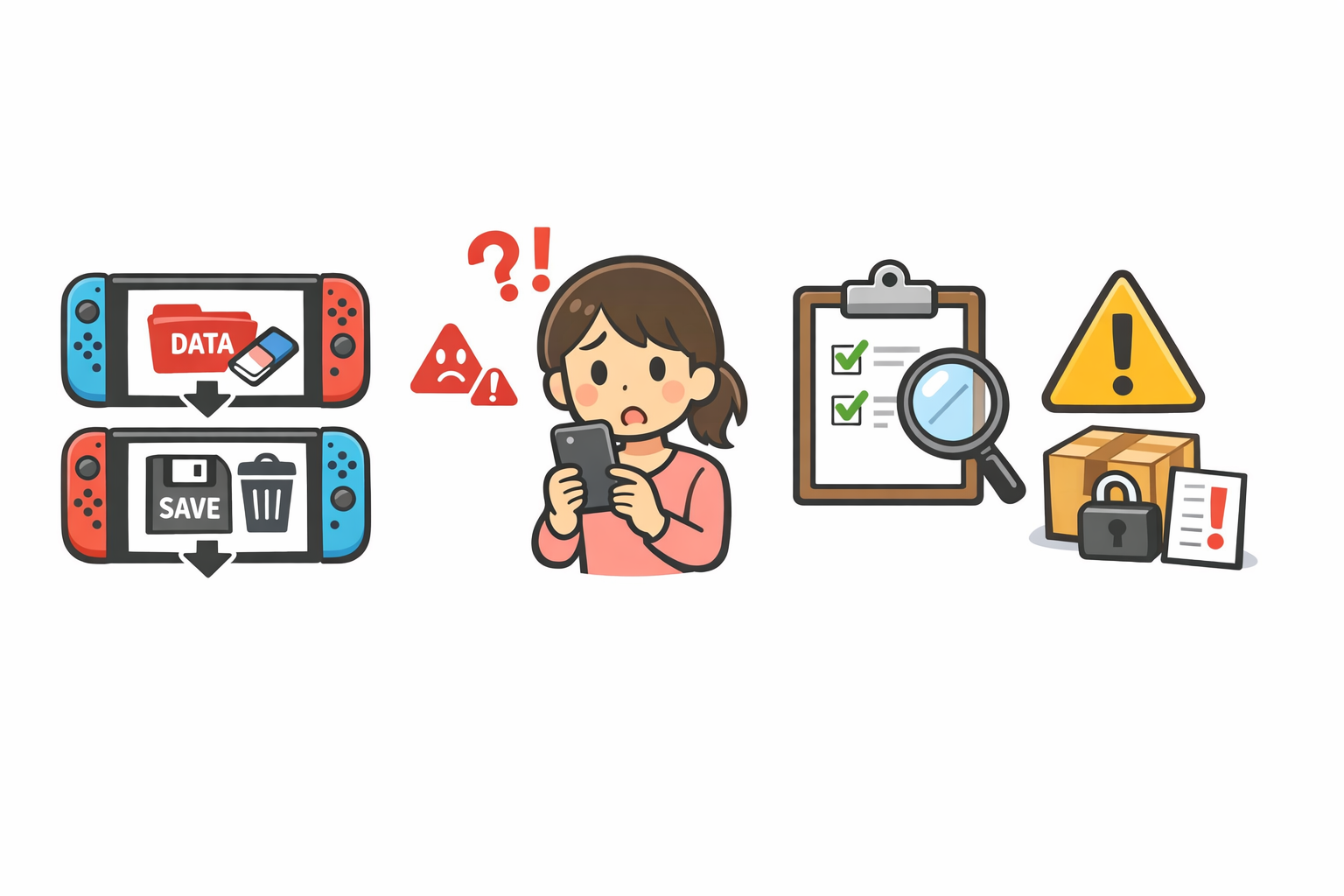
「スイッチソフトのデータを削除したい」と思ったら、まず何を消したいのかを整理しましょう。
ソフトを遊ぶためのデータと、ゲームの進行状況を記録したデータは別々に管理されています。
ソフトのデータとは
ソフトのデータとは、ダウンロード版ソフト本体や追加コンテンツ、更新データなど、ゲームを起動するために必要なデータです。
ソフトのデータを整理・消去しても、セーブデータは消えません。再び遊ぶときに必要なデータをダウンロードすれば、残っているセーブデータを使って続きからプレイできます。
ただし、配信が終了したソフトは再ダウンロードできない場合があるため、古いソフトを消すときは注意しましょう。
セーブデータとは
セーブデータは、ゲームの進行状況や入手したアイテム、キャラクターの状態などを記録したデータです。
スイッチでは、パッケージ版かダウンロード版かにかかわらず、本体保存メモリーに保存されます。
セーブデータを削除しても、ダウンロード済みのソフトデータは残ります。そのため、ゲームを最初からやり直したい場合は、ソフトではなくセーブデータを削除します。
目的に合った削除方法の選び方
どちらを削除すればよいか迷ったときは、次の表を参考にしてください。
| 目的 | 選ぶ操作 | セーブデータ |
|---|---|---|
| 本体やSDカードの空き容量を増やしたい | データの整理・ソフトの消去 | 残る |
| ゲームを最初からやり直したい | セーブデータの消去 | 消える |
| HOMEメニューのアイコンも消したい | ソフトの消去 | 残る |
| 本体を売却・譲渡したい | 本体の初期化 | 本体から消える |
空き容量の確保が目的なら、先にソフトのデータを整理するのが基本です。
セーブデータを残しておけば、あとでソフトを入れ直したときに続きから遊べます。
スイッチのセーブデータを削除する方法
ゲームを最初から始めたい場合は、本体設定からセーブデータを削除します。
Nintendo Switch 2とNintendo Switchファミリーでは、基本的な操作の流れは共通です。
ユーザーごとにセーブデータを削除する手順
セーブデータは次の手順で削除できます。
- HOMEメニューから「設定」を選ぶ
- 「データ管理」を選ぶ
- 「セーブデータの消去」を選ぶ
- セーブデータを消したいソフトを選ぶ
- 削除するユーザーを選ぶ
- 注意事項を確認し、「セーブデータを消去する」を選ぶ
「みまもり設定」を利用している場合は、途中で暗証番号の入力を求められることがあります。
また、ユーザーを選び間違えると別の人のプレイ記録を消してしまうため、名前やアイコンをよく確認してください。
複数ユーザーで共有するソフトの注意点
一般的なソフトではユーザーごとにセーブデータを削除できますが、一部には本体内の複数ユーザーで1つのセーブデータを共有するソフトがあります。
共有型のソフトでは、ユーザーごとのセーブデータが表示されず、「このソフトのセーブデータをすべて消去」を選ぶことになります。
操作すると同じ本体で遊んでいる全員分のデータに影響するため、家族やほかの利用者に確認してから削除しましょう。
容量を空けたいときのソフトデータ削除方法
新しいゲームをダウンロードするために容量を空けたい場合は、セーブデータではなく、しばらく遊ばないソフトのデータを整理・消去します。
機種によって画面上の表現が異なるため、それぞれの方法を確認しましょう。
Nintendo Switchでデータを整理する方法
Nintendo Switch、Nintendo Switch Lite、有機ELモデルでは、次の操作でソフトのデータを整理できます。
- HOMEメニューで整理したいソフトにカーソルを合わせる
- コントローラーの「+」または「-」ボタンを押す
- 「データ管理」を選ぶ
- 「データの整理」を選ぶ
- 画面の案内に従って実行する
「データの整理」では、ソフトのデータだけが消え、セーブデータとHOMEメニューのアイコンは残ります。
アイコンを選べば、再ダウンロードの操作へ進めます。
複数のソフトを一度に整理したい場合は、「設定」から「データ管理」、「まとめてデータを整理」の順に選びます。
ソフトのアイコンも削除する方法
HOMEメニューのアイコンも消したい場合は、対象ソフトのオプションを開き、「データ管理」から「ソフトの消去」を選びます。
「ソフトの消去」を実行しても、セーブデータは本体に残ります。
「ソフトの消去」という名前だけを見るとすべて消えるように感じますが、プレイ記録まで削除されるわけではありません。
Nintendo Switch 2でソフトを削除する方法
Nintendo Switch 2では、HOMEメニューで削除したいソフトを選び、「+」または「-」ボタンを押します。
その後、「データ管理」から「ソフトの消去」を選び、画面の案内に従って操作します。
ソフトアイコンを残したい場合は、削除時にアイコンを残す設定を選択できます。
複数のソフトをまとめて削除するときは、「設定」、「データ管理」、「まとめてソフトを消去」の順に進みます。
ソフトを消してもセーブデータは残るため、再ダウンロード後は続きから遊べます。
スイッチのデータを削除する前に確認したいこと
データ削除は簡単に実行できますが、消してから後悔しないための確認が重要です。
特にセーブデータ、オンラインバックアップ、サーバー側のデータは、それぞれ別に管理されている点を理解しておきましょう。
削除したセーブデータは基本的に元へ戻せない
本体から消去したセーブデータそのものを、削除操作の取り消しによって元へ戻すことはできません。
長時間遊んだゲームや、期間限定アイテムを持っているデータを消す場合は、特に慎重に判断しましょう。
少しでも残す可能性があるなら、削除せずに別のユーザーを作り、そのユーザーでゲームを最初から始める方法もあります。
ただし、ソフトの仕様によっては複数ユーザーでセーブデータを共有するため、この方法が使えない場合があります。
セーブデータお預かりのバックアップは別に管理される
Nintendo Switch Onlineの「セーブデータお預かり」に対応しているソフトでは、本体とは別にサーバーへバックアップされている場合があります。
本体のセーブデータを消去しても、サーバー上のバックアップは別に管理されます。
完全に削除したい場合は、「設定」、「データ管理」、「セーブデータお預かり」から対象ユーザーを選び、「設定」、「サーバーのセーブデータの消去」へ進んでください。
反対に、あとで復元する可能性があるなら、サーバー側のデータまで誤って消さないようにしましょう。なお、「セーブデータお預かり」に対応していないソフトもあります。
ゲームカードやmicroSDカードにセーブデータは入っていない
スイッチのセーブデータは本体保存メモリーに保存され、ゲームカードやmicroSDカードには保存されません。
パッケージ版のゲームカードを別の本体に挿しても、元の本体のプレイ記録が一緒に移ることはありません。
microSDカードを抜いたり、ソフトのデータをSDカードから消したりしても、本体保存メモリー内のセーブデータは残ります。
セーブデータを削除するには、本体設定の「セーブデータの消去」から操作する必要があります。
オンラインゲームではサーバーにデータが残る場合がある
一部のオンラインゲームでは、キャラクター情報や進行状況などをゲーム運営会社のサーバーで管理しています。
この場合、本体のセーブデータを削除しても、アカウントにひも付いたデータまで消えるとは限りません。
ゲームを完全に最初から始めたい場合や、オンライン上の登録データも削除したい場合は、そのソフトの公式サポートやゲーム内のアカウント設定を確認してください。
スイッチソフトのデータ削除に関するよくある疑問
ここでは、ソフトの削除や売却時に迷いやすいポイントをまとめます。
操作の目的と、削除対象になっているデータを切り分けることが大切です。
ソフトを削除するとセーブデータも消える?
「データの整理」や「ソフトの消去」を実行しても、セーブデータは消えません。
もう一度ソフトのデータをダウンロードすれば、基本的には続きから遊べます。
セーブデータまで消したい場合は、「設定」の「データ管理」にある「セーブデータの消去」を別途実行してください。
ゲームカードを売る前にデータ削除は必要?
ゲームカードだけを売る場合、セーブデータを削除する必要はありません。
プレイ記録やユーザー情報はゲームカードではなく、使用していた本体に保存されているためです。
また遊びたくなる可能性があるなら、セーブデータを本体に残しておくとよいでしょう。
同じソフトを再び用意すれば、保存していた続きから遊べます。
ゲーム内のセーブ枠を1つだけ削除できる?
本体設定から削除できるのは、基本的に選択したユーザーが持つ、そのソフトのセーブデータ全体です。
ゲーム内に複数のセーブ枠があっても、本体設定から枠を指定して1つだけ消せるとは限りません。
個別のセーブ枠を削除したい場合は、ゲーム内の「ロード」「セーブデータ管理」「データ削除」などのメニューを確認してください。
対応状況や操作方法はソフトによって異なります。
本体を売るときはソフトごとの削除でよい?
本体そのものを売却・譲渡・廃棄する場合、ソフトごとのデータ削除だけでは不十分です。
ユーザー情報やセーブデータ、画面写真、各種設定などが残るため、必要なデータを新しい本体へ移したうえで「本体の初期化」を行います。
初期化は、できる限りインターネットに接続した状態で実行してください。
また、Nintendo Switch Onlineの自動継続購入は、本体を初期化しただけでは停止しません。
不要な場合は契約状況も別途確認しましょう。
まとめ
スイッチソフトのデータ削除では、「ソフトのデータ」と「セーブデータ」を混同しないことが重要です。
- 空き容量を増やしたい場合は「データの整理」や「ソフトの消去」を使う
- ゲームを最初から始めたい場合は「セーブデータの消去」を使う
- ソフトを消去しても、セーブデータは本体に残る
- セーブデータはゲームカードやmicroSDカードには保存されない
- 本体を売る場合は、必要なデータを移してから本体を初期化する
セーブデータは思い出やプレイ時間が詰まった大切な記録です。
削除画面では、対象のソフトとユーザーをもう一度確認してから操作しましょう。