ニンテンドー3DSを久しぶりに使ったときに、「インターネットに接続できない」「オンラインサービスが終わったならWi-Fiにもつながらないの?」と迷う方は少なくありません。
この記事では、3DSのインターネット接続手順と必要なWi-Fi設定、つながらないときの確認ポイント、現在利用できる機能を初心者にも分かりやすく解説します。
3DSは現在もインターネットに接続できる?
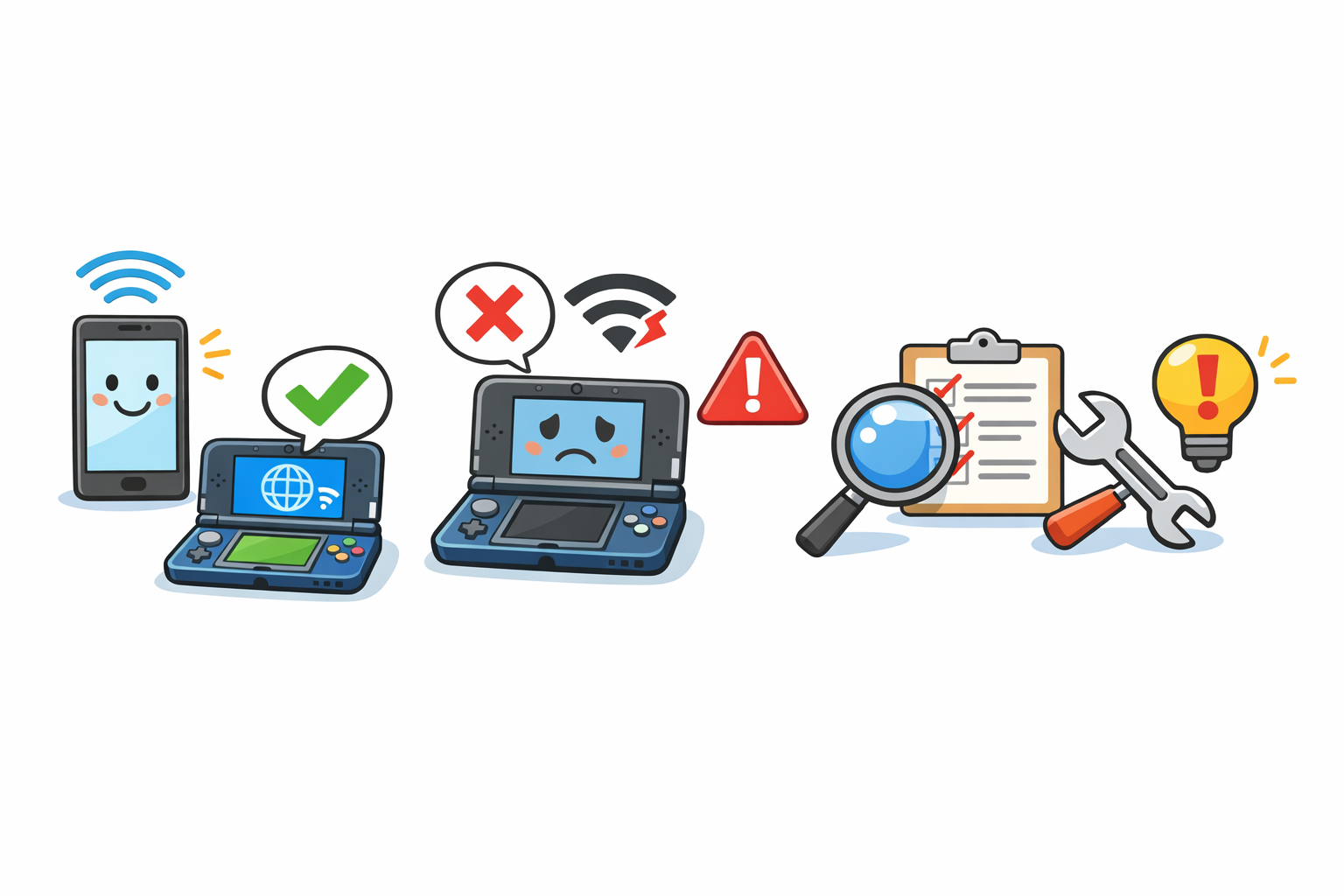
最初に、「Wi-Fiに接続できるか」と「オンラインサービスを利用できるか」の違いを整理しておきましょう。
この2つを分けて考えると、現在の3DSで何ができるのか分かりやすくなります。
Wi-Fiへの接続とオンラインサービスは別
3DSシリーズには無線LAN機能が搭載されており、対応するWi-Fiルーターへ接続できます。
オンラインプレイサービスが終了したあとも、本体のインターネット接続機能そのものが使えなくなったわけではありません。
ただし、接続テストが成功しても、終了済みのゲーム内サービスが復活するわけではありません。
「インターネットには接続できたが、対戦やランキングは利用できない」という状態は故障ではなく、サービス終了によるものです。
現在利用できる機能・終了したサービス
2026年9月時点の主な状況は次のとおりです。
3DSソフトのオンラインプレイなどは、2024年4月9日午前9時に終了しています。
| 機能・サービス | 状況 |
|---|---|
| Wi-Fiルーターへの接続 | 接続可能 |
| 3DSソフトのオンライン対戦・協力プレイ | 原則として終了 |
| インターネットランキングやデータ配信 | 原則として終了 |
| ニンテンドーeショップでの新規購入 | 2023年3月28日に終了 |
| 更新データのダウンロード | 公式案内上は引き続き利用可能 |
| 購入済みソフトや追加コンテンツの再ダウンロード | 公式案内上は引き続き利用可能 |
| 3DS本体の更新 | 利用可能 |
更新データや購入済みソフトの再ダウンロードについては、将来的に終了する予定と案内されていますが、具体的な終了日は発表されていません。
必要なデータがある場合は、早めに確認しておくと安心です。
3DSをインターネットに接続する前の確認事項
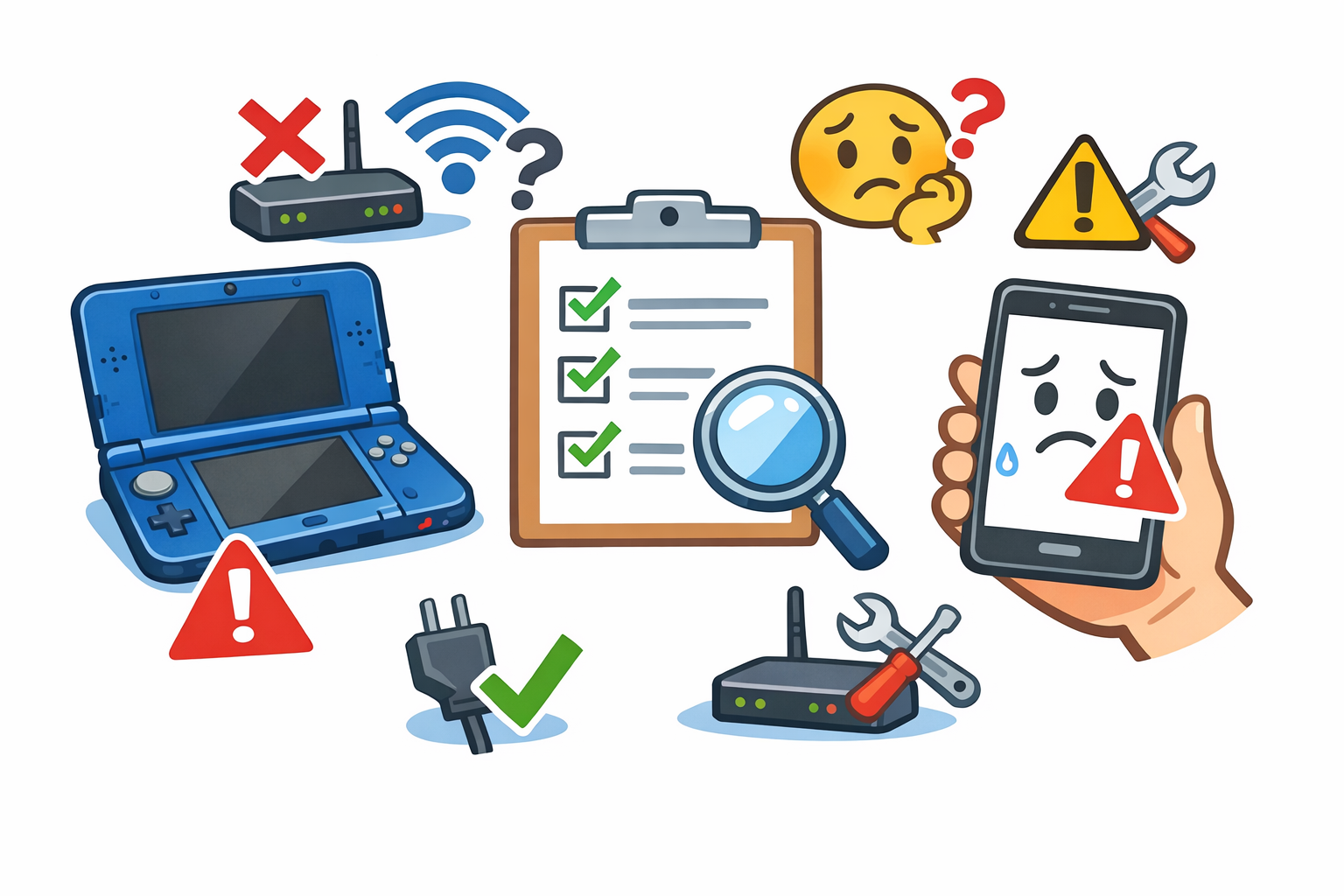
設定を始める前に、Wi-Fiの周波数帯、セキュリティ方式、SSIDとパスワードを確認します。
特に新しいルーターへ交換したあとにつながらなくなった場合は、周波数帯や暗号化方式が原因になっていることがあります。
2.4GHz帯のWi-Fiを用意する
3DSシリーズの無線通信は2.4GHz帯のIEEE 802.11b/gに対応しています。
5GHz帯専用のSSIDには接続できません。ルーターに複数のSSIDがある場合は、「2G」「2.4G」「G」などが名前に含まれる接続先を探してください。
2.4GHz帯と5GHz帯が同じSSIDにまとめられているルーターでは、3DSから接続先が見つからなかったり、接続が安定しなかったりする場合があります。
そのときは、ルーター側で2.4GHz用のSSIDを分けられないか確認しましょう。
WPA2-PSK(AES)の設定を確認する
接続用の暗号化方式は、可能であれば「WPA2-PSK(AES)」を利用するのが分かりやすく安全です。
3DSの公式取扱説明書に記載されている暗号化方式はWPA2までで、WPA3は含まれていません。
WPA3専用のSSIDではなく、WPA2に対応したSSIDを用意してください。
また、「WPA2-PSK(TKIP)」に設定されたアクセスポイントは、3DSのアクセスポイント検索から設定できません。
ルーター側でAESを選べる場合は、AESへ変更しましょう。
WEPや暗号化なしの設定は安全性が低いため、接続できないからといって家庭のWi-Fi全体を変更するのはおすすめできません。
必要であれば、ルーターのゲスト用・旧機器用SSIDなどを利用し、3DS専用のWPA2接続先を分ける方法を検討してください。
SSIDとパスワードを準備する
手動設定には、次の2つが必要です。
- SSID:Wi-Fiのネットワーク名
- パスワード:セキュリティキー、暗号化キー、WPAキーなどと表示される文字列
初期設定のSSIDとパスワードは、ルーター本体の側面や底面、設定情報カードなどに記載されている場合があります。
設定を変更している場合は、変更後の情報を使ってください。
近隣住宅のSSIDへ誤って接続しないように、自宅ルーターの名前を確認してから設定を始めましょう。
3DSをインターネットに接続する手順
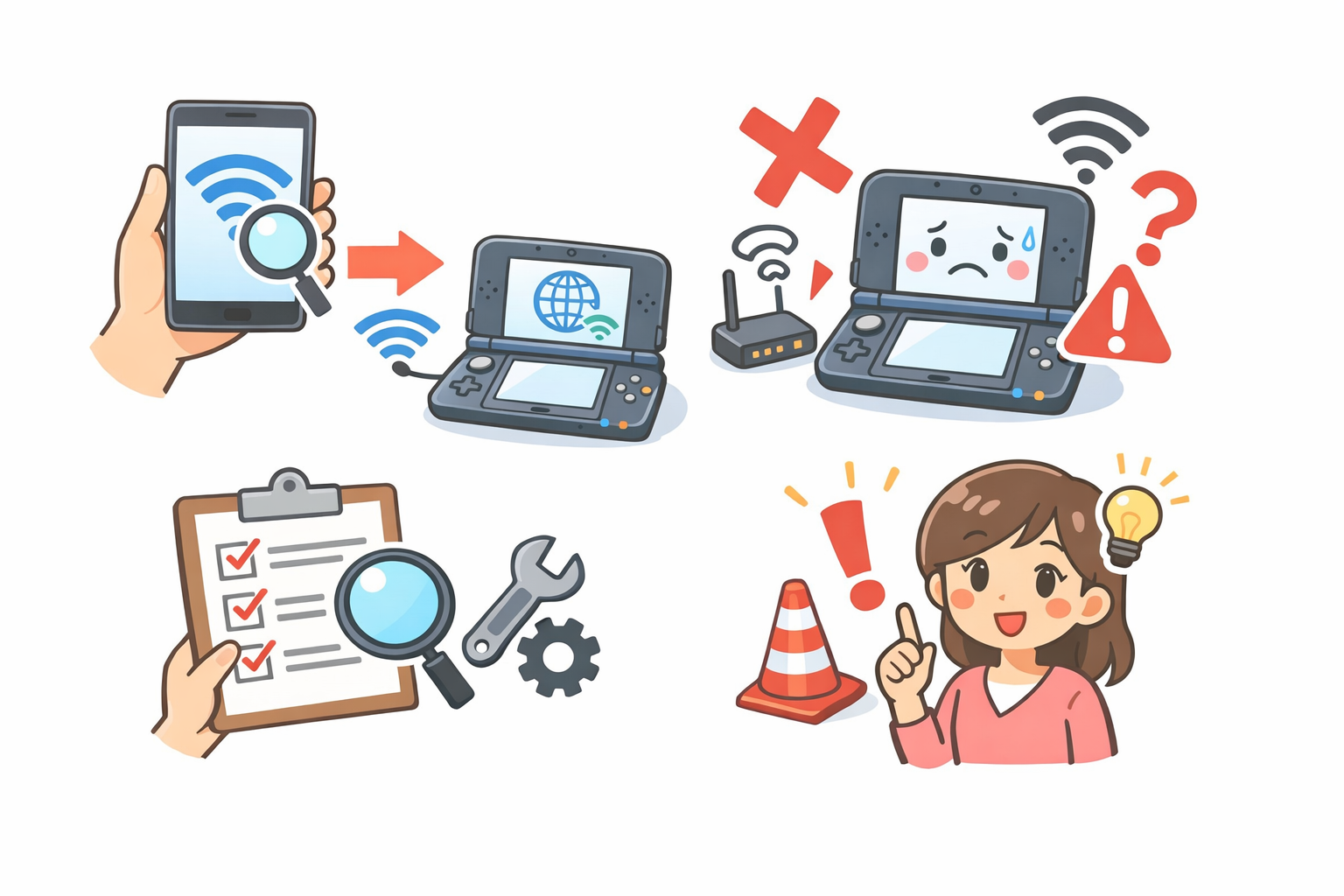
3DSでは、SSIDとパスワードを入力する方法のほか、対応ルーターならWPSなどの自動設定も利用できます。
ここでは、幅広いルーターで使える手動設定から説明します。
SSIDとパスワードを入力して接続する方法
基本的な接続手順は次のとおりです。
HOMEメニューから「本体設定」をタッチする
- 「はじめる」をタッチする
- 「インターネット設定」を選ぶ
- 「インターネット接続設定」を選ぶ
- 「接続先の登録」をタッチする
- 案内画面で「自分で設定する」を選ぶ
- 「アクセスポイントを検索」を選ぶ
- 一覧から自宅ルーターの2.4GHz帯SSIDを選ぶ
- Wi-Fiのパスワードを入力して「決定」をタッチする
- 「OK」を選び、設定を保存する
- もう一度「OK」を選び、接続テストを行う
「接続テストに成功しました」と表示されたら設定完了です。
パスワードは画面上で「*」と表示されるため、入力後に文字を直接確認できません。
慌てず、一文字ずつ正確に入力しましょう。
WPSなどの自動設定を使う方法
ルーターと3DSの両方が対応していれば、WPS、AOSS、らくらく無線スタートなどを使って設定できます。
たとえばWPSの場合は、「自分で設定する」から「WPS」を選び、プッシュボタン方式を選択したあと、ルーターのWPSボタンをランプが点滅するまで押します。
設定完了後、3DSで接続テストを実行してください。
ボタンの名称や押す時間はルーターによって異なります。
WPS機能が無効になっている機種もあるため、うまくいかない場合はSSIDとパスワードを入力する方法へ切り替えましょう。
スマートフォンのテザリングを使う場合
自宅のルーターと接続できないときは、スマートフォンのテザリングを一時的な接続先として使える場合があります。
ただし、スマートフォン側が次の条件を満たしている必要があります。
- 2.4GHz帯のテザリングを提供できる
- WPA2など3DSが利用できるセキュリティ方式に設定できる
- 契約中の料金プランでテザリングが利用できる
- モバイルデータ通信が有効になっている
機種によっては「互換性を優先する」といった設定を有効にすると、2.4GHz帯へ切り替わることがあります。
設定名や対応状況はスマートフォンごとに異なるため、端末の説明書を確認してください。
本体更新やソフトの再ダウンロードでは通信量が増えることがあります。
データ容量の上限や速度制限にも注意しましょう。
3DSがインターネットにつながらないときの対処法
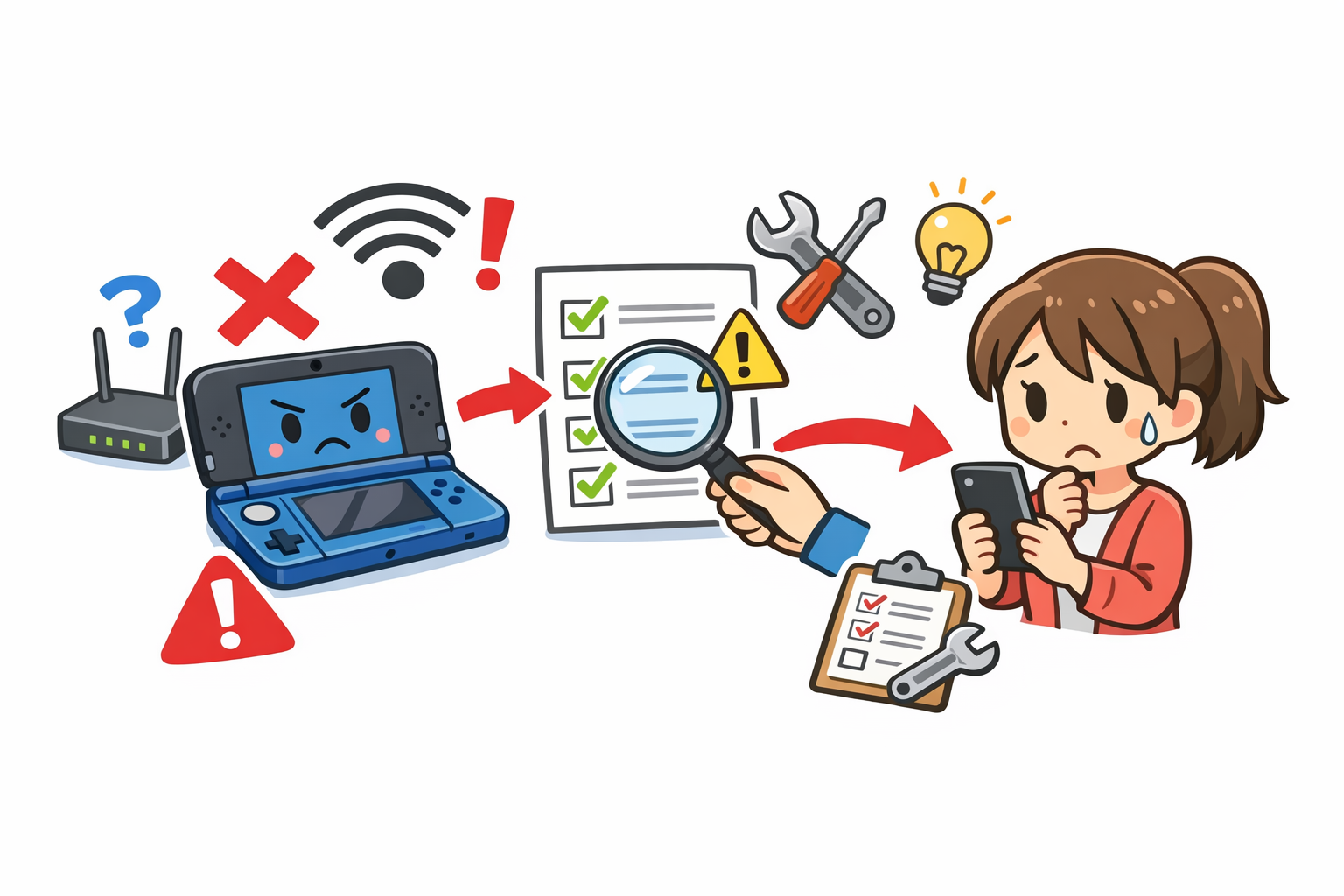
接続に失敗した場合は、表示されたエラーコードだけでなく、「SSIDが見つからない」「パスワード入力後に失敗する」など、どの段階で止まったかを確認することが大切です。
接続先のSSIDが表示されない場合
SSIDが一覧に出てこないときは、次の項目を順番に確認してください。
- 3DS本体の無線通信がONになっているか
- 2.4GHz帯のWi-Fiが有効になっているか
- 5GHz帯のSSIDを探していないか
- ルーターのSSID非表示機能が有効になっていないか
- ルーターでIEEE 802.11b/gなど旧規格との互換性が無効になっていないか
- 3DSとルーターの距離が離れすぎていないか
まずは3DSをルーターの近くへ移動し、ルーターと3DSを再起動してから検索し直します。
Wi-Fi 6やWi-Fi 7対応ルーターでも、2.4GHz帯で旧規格との互換性が有効なら接続できる可能性があります。
パスワード入力後に失敗する場合
パスワードを入力したあとに失敗する場合は、入力ミスと暗号化方式を確認します。
- 英字の大文字と小文字が正しいか
- 数字の「0」と英字の「O」を間違えていないか
- 数字の「1」と小文字の「l」を間違えていないか
- 半角文字で入力しているか
- 初期パスワードではなく変更後のパスワードを使っているか
- WPA3専用やWPA2-PSK(TKIP)になっていないか
ルーターがWPA2/WPA3混在モードの場合でも、機種や設定によっては3DSがうまく接続できないことがあります。
可能であれば、2.4GHz帯にWPA2-PSK(AES)専用のSSIDを用意して試してください。
接続テストに失敗する場合
SSIDへの接続までは進むものの接続テストに失敗する場合は、ルーターから先のインターネット接続に問題がある可能性があります。
- スマートフォンやパソコンも同じWi-Fiでインターネットを利用できるか確認する
- モデムやONU、ルーターのランプに異常がないか確認する
- モデムやルーターの電源を入れ直す
- 3DSに登録した接続先を削除し、最初から登録し直す
- ルーターのDHCP機能が有効か確認する
- MACアドレスフィルタリングや接続台数制限を確認する
エラーコードが表示された場合は、番号を省略せずに控えてください。
同じ「つながらない」という症状でも、エラーコードによって原因や対処法が異なります。
以前はつながっていたのに接続できない場合
以前使えていた3DSが突然つながらなくなった場合、次のような環境の変化が考えられます。
- Wi-Fiルーターを交換した
- SSIDやパスワードを変更した
- ルーターの更新でWPA3が優先された
- 2.4GHz帯が無効になった
- バンドステアリングやSSID統合を有効にした
- スマートフォンのテザリング設定が変更された
古い接続先に設定を上書きするより、現在の接続先を削除して新しく登録し直したほうが解決しやすい場合があります。
ただし、家族が利用しているルーターの設定を変更するときは、ほかの機器への影響も確認してください。
接続後に確認しておきたい本体更新とサービス状況
インターネット接続に成功したら、本体のシステムバージョンも確認しておきましょう。
ただし、本体を更新しても、終了済みのオンラインサービスが再び使えるようになるわけではありません。
本体を最新バージョンに更新する
本体更新は「本体設定」から「その他の設定」へ進み、「本体の更新」を選ぶと実行できます。
更新中に電源が切れないよう、十分に充電するかACアダプターを接続しておきましょう。
公式案内で確認できる最新バージョンは「11.17.0-50J」で、2023年5月23日に配信されています。
本体設定の上画面に表示されるバージョンと比較してください。
オンラインプレイは接続できても利用できない
3DSソフトのオンライン対戦、協力プレイ、ランキングなどは原則として終了しています。
そのため、接続テストが成功しているのにゲーム内でエラーが出る場合は、Wi-Fi設定ではなくサービス終了が原因かもしれません。
一方、本体同士を近くに置いて行うローカル通信は、インターネットを使うオンラインプレイとは別の機能です。
ソフトがローカル通信に対応していれば、サービス終了後でも利用できる場合があります。
3DSのインターネット接続に関するよくある質問
最後に、3DSのWi-Fi設定で特に迷いやすい疑問をまとめます。
ルーターを大きく設定変更する前に確認してみてください。
5GHzのWi-Fiには接続できる?
3DSシリーズは5GHz帯に対応していません。2.4GHz帯のSSIDを利用してください。
SSIDが1つしか見当たらない場合は、ルーターの管理画面や説明書で2.4GHz帯が有効か確認しましょう。
WPA3対応ルーターでも使える?
ルーター自体がWPA3対応でも、2.4GHz帯にWPA2-PSK(AES)の接続先を用意できれば、3DSを接続できる可能性があります。
WPA3専用設定ではなく、WPA2対応のSSIDを利用してください。
セキュリティを下げるために家庭内のメインSSID全体を変更するのではなく、可能ならゲスト用SSIDや旧機器用SSIDを分ける方法が安全です。
フリーWi-Fiには接続できる?
2.4GHz帯と対応する暗号化方式を利用していれば接続できる場合があります。
ただし、ブラウザーで利用規約への同意やログインが必要なWi-Fi、公衆無線LAN独自の認証が必要なWi-Fiでは、正常に接続できないことがあります。
暗号化されていない公衆Wi-Fiは通信内容を保護できないため、個人情報やパスワードを扱う用途には使わないようにしましょう。
接続できない場合は故障の可能性がある?
自宅ルーターだけでなく、条件を合わせた別のルーターやテザリングにも接続できない場合は、本体の無線機能に不具合がある可能性も考えられます。
ただし、故障と判断する前に、無線通信のON・OFF、2.4GHz帯、WPA2-PSK(AES)、パスワード、接続先の再登録を確認してください。
なお、ニンテンドー3DSシリーズは全機種について任天堂の修理受付が終了しています。
まとめ
3DSは現在でも、対応するWi-Fi環境があればインターネットへ接続できます。
ただし、接続できることと、オンライン対戦などの終了済みサービスを利用できることは別です。
接続するときは、次のポイントを押さえておきましょう。
- 5GHzではなく2.4GHz帯のSSIDを選ぶ
- WPA2-PSK(AES)の接続先を使う
- SSIDとパスワードを正確に入力する
- WPA3専用やWPA2-PSK(TKIP)の設定を避ける
- 接続できないときはルーターの再起動と接続先の再登録を試す
- オンラインサービスの終了とWi-Fi接続の失敗を混同しない
特に最新ルーターでは、WPA3や5GHz帯が優先されていることがあります。
3DS向けに2.4GHz帯・WPA2-PSK(AES)のSSIDを用意し、基本手順に沿って設定することが解決への近道です。