Nintendo Switch 2(スイッチ2)は、初代Switchよりも滑らかな映像でゲームを楽しめるようになりました。
ただし、「4Kでも120fpsで遊べるの?」「120Hzモニターは必要?」「VRRには対応している?」など、モニター選びで迷うポイントも多いです。
この記事では、スイッチ2のリフレッシュレートや120fps対応の仕組み、4K出力との関係、VRRの注意点を分かりやすく解説します。
さらに、スイッチ2用モニターを選ぶ際に確認すべきHz数、HDMI入力、HDR、応答速度なども紹介するので、モニター選びで失敗したくない方はぜひ参考にしてください。
スイッチ2のリフレッシュレートは最大120Hz
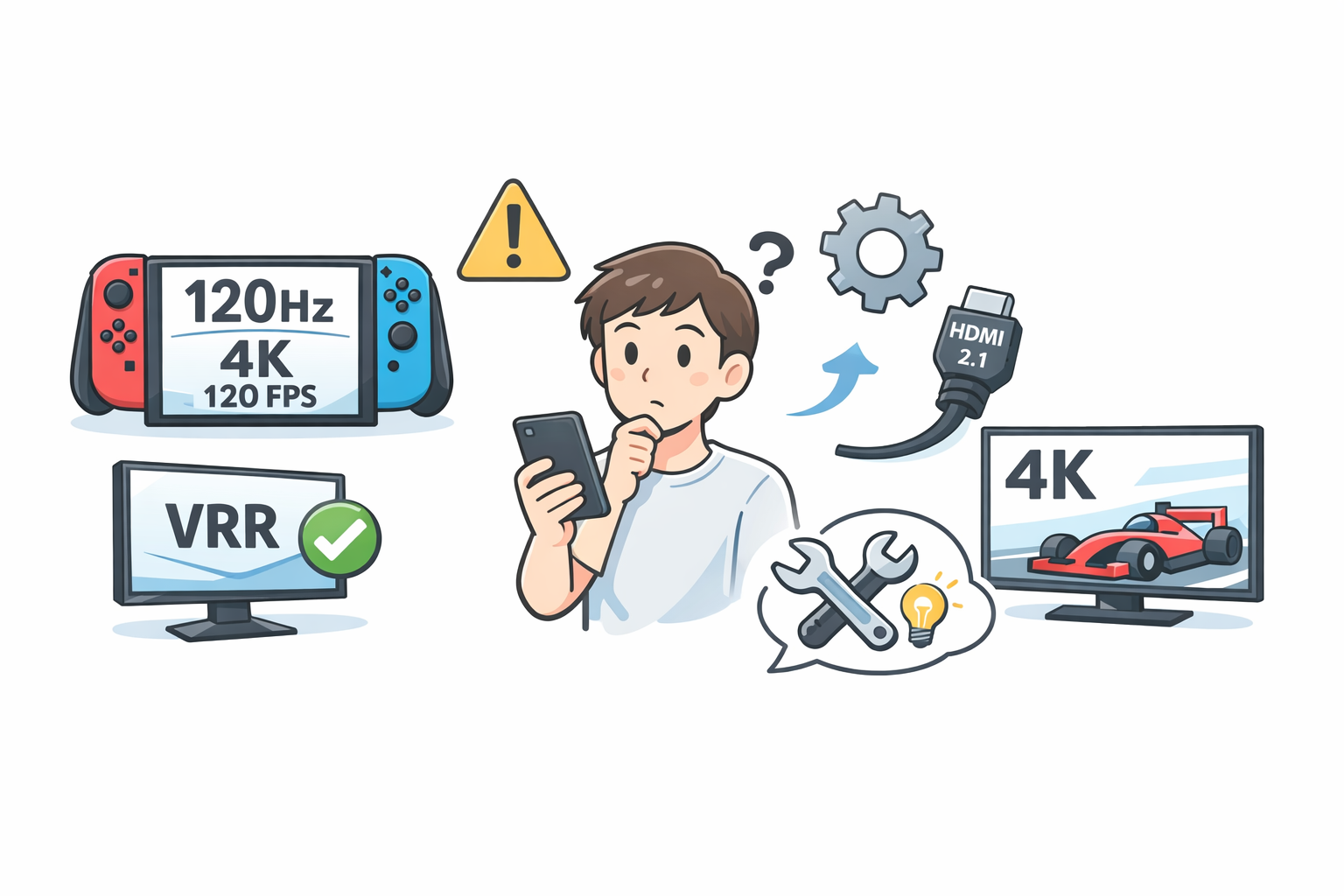
Nintendo Switch 2(スイッチ2)は、本体ディスプレイとTVモードの両方で最大120Hz・120fpsに対応しています。
ただし、選択する解像度やゲームの仕様によって上限が異なります。
基本的には、映像の細かさを優先するなら4K・60fps、動きの滑らかさを優先するならフルHDまたはWQHD・120fpsという関係です。
| プレイ方法 | 解像度 | 最大リフレッシュレート・フレームレート | 主な特徴 |
|---|---|---|---|
| 携帯・テーブルモード | 1920×1080 | 最大120Hz・120fps | 本体ディスプレイでVRRに対応 |
| TVモード | 3840×2160(4K) | 最大60fps | 高精細な映像を重視できる |
| TVモード | 2560×1440(WQHD) | 最大120fps | 画質と滑らかさのバランスを取りやすい |
| TVモード | 1920×1080(フルHD) | 最大120fps | 動きの速いゲームと相性がよい |
携帯モードはフルHD・最大120Hzの可変リフレッシュレート
スイッチ2の本体には、1920×1080ピクセルの7.9インチ液晶ディスプレイが搭載されています。
最大120Hzの可変リフレッシュレートに対応しており、対応ゲームでは従来の60Hzよりも滑らかな動きを表示できます。
ただし、120Hzのディスプレイを搭載していることと、すべてのゲームが常に120fpsで動作することは別です。
実際のフレームレートはゲームごとの仕様や映像設定によって変わります。
TVモードは4Kなら最大60fps、フルHD・WQHDなら最大120fps
TVモードでは、4K解像度を選択した場合の上限は60fpsです。120fpsで遊ぶ場合は、出力解像度がフルHDまたはWQHDになります。
そのため、「4K画質」と「120fps」をスイッチ2で同時に利用することはできません。
RPGやアドベンチャーゲームでは4K・60fps、アクションやレースなどではフルHD・120fpsと、遊ぶゲームに合わせて優先順位を決めるとよいでしょう。
すべてのゲームが120fpsになるわけではない
スイッチ2本体とモニターが120Hzに対応していても、ゲーム側が120fpsに対応していなければ120fpsでは表示されません。
30fpsや60fpsを上限とするゲームもあります。
120Hz対応モニターを購入する際は、遊びたいゲームの商品情報や公式案内で、120fpsモードの有無を確認することが大切です。
ゲームによっては、画質優先モードとフレームレート優先モードを切り替える場合もあります。
初代Switchからスイッチ2への進化点や、4K・120fps対応をはじめとする詳しいスペックの違いを比較したい方は、こちらの記事を参考にしてください。
リフレッシュレートとフレームレートの違い
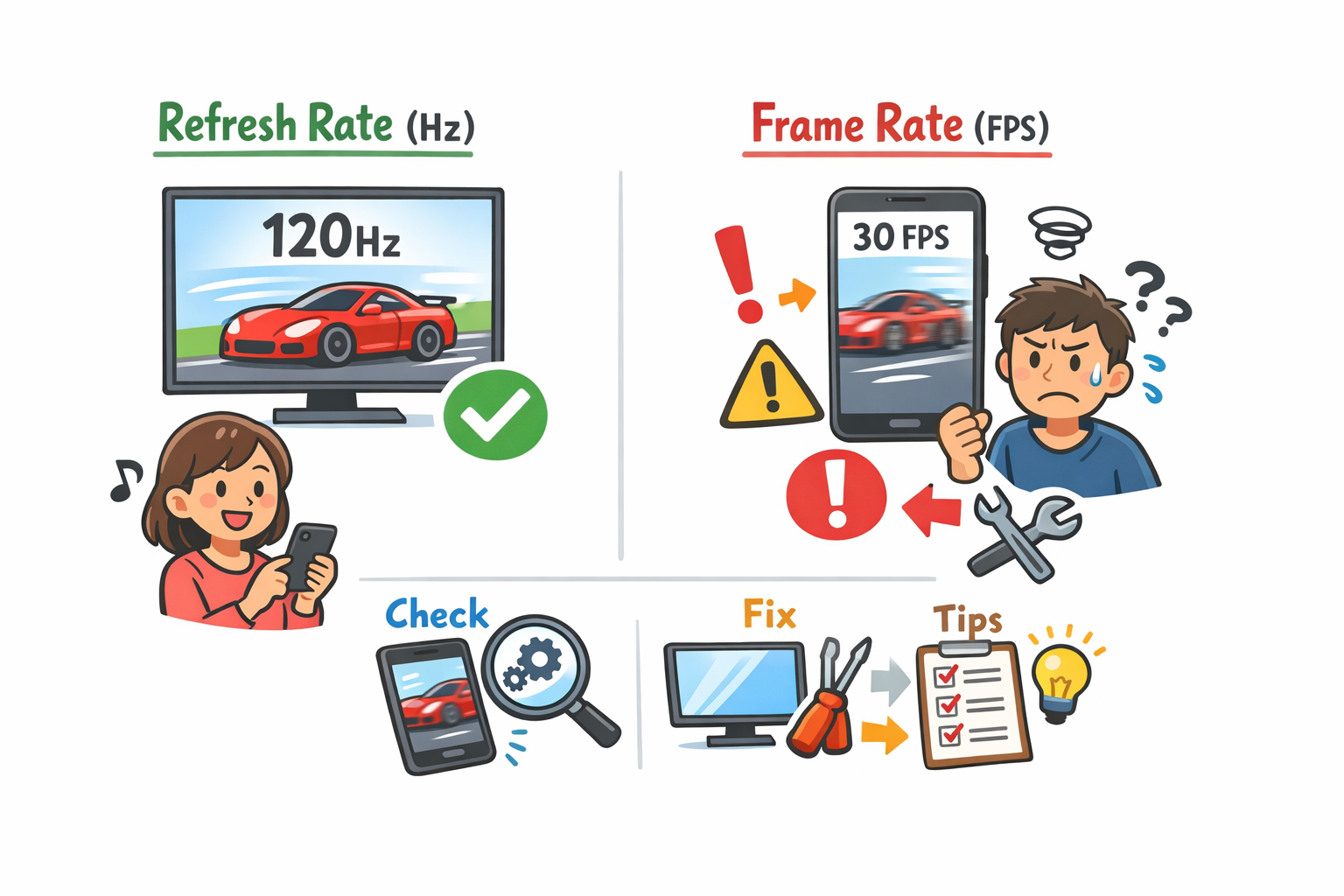
Hzはディスプレイ側、fpsはゲーム側の性能を表す
リフレッシュレートとフレームレートは混同されやすい言葉ですが、それぞれ意味が異なります。
- リフレッシュレート:モニターが1秒間に画面を書き換えられる回数。単位はHz
- フレームレート:ゲーム機が1秒間に生成する映像の枚数。単位はfps
120fpsの映像をすべて表示するには、120Hz以上に対応したディスプレイが必要です。60Hzモニターに120fpsの映像を送っても、ディスプレイが1秒間に表示できる更新回数は最大60回です。
120Hzモニターで60fpsのゲームを遊んでも問題ない
120Hz対応モニターで60fpsのゲームを遊んでも、常に画面が乱れるわけではありません。
60fpsの映像を120Hzで表示する場合は、基本的に同じフレームを2回ずつ表示できるため、一定の間隔を保てます。
同様に、30fpsのゲームも120Hzでは1フレームを4回ずつ表示できます。
そのため、「ゲームが60fpsなのにモニターが120Hzだから不具合が起きる」と考える必要はありません。
ただし、ゲームの処理負荷によってフレームレートが不規則に変動した場合は、カクつきや映像の不連続感が見える可能性があります。
これはモニターの最大Hzが高いこと自体ではなく、ゲーム側のフレームレート変動や同期方法などが関係します。
スイッチ2のVRR対応で注意したいポイント
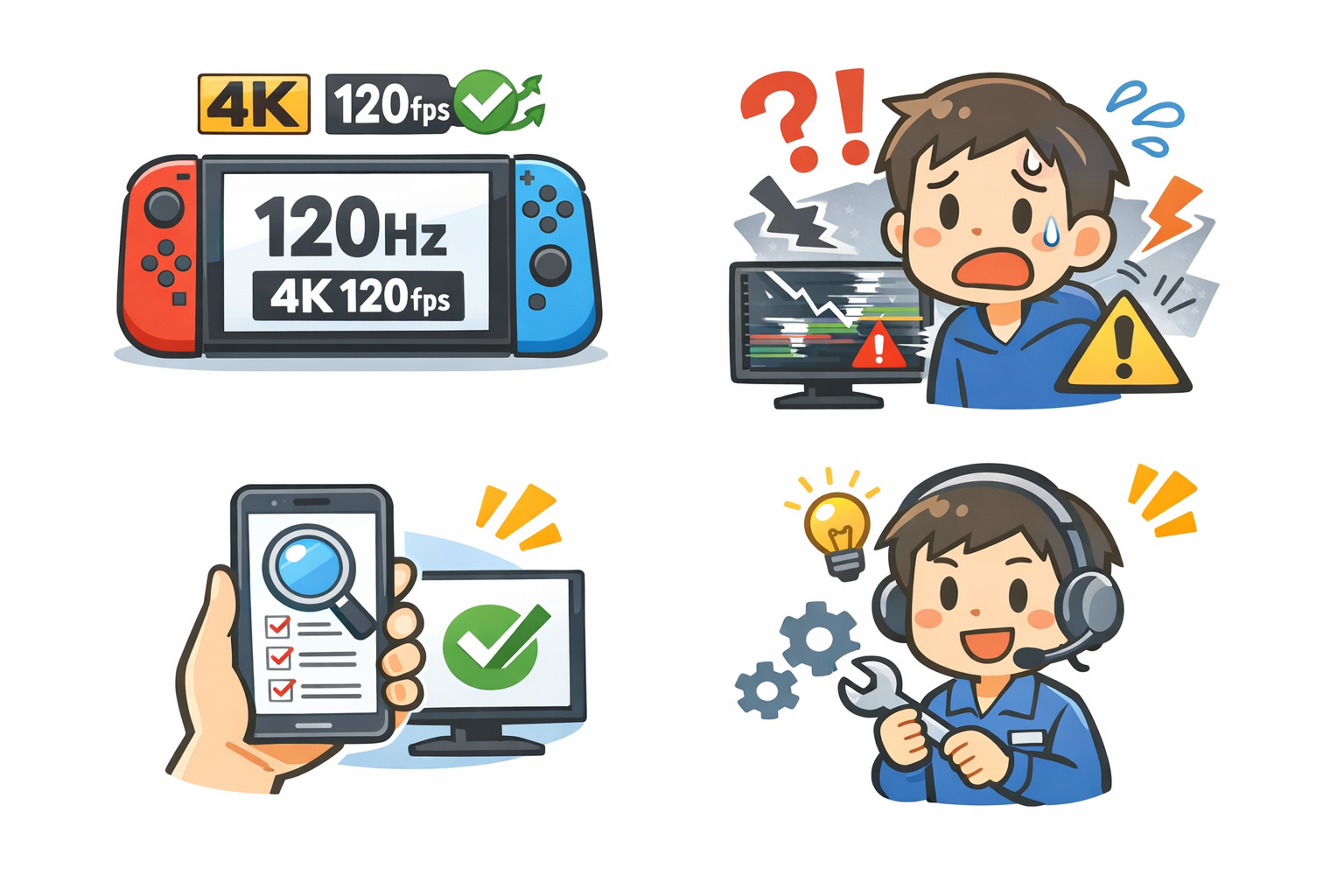
本体ディスプレイはVRRに対応
VRRは「Variable Refresh Rate」の略で、日本語では可変リフレッシュレートと呼ばれます。
ゲーム側のフレームレートに合わせてディスプレイの更新タイミングを調整し、カクつきや画面のずれを抑えるための機能です。
スイッチ2の本体ディスプレイは、最大120Hzの可変リフレッシュレートに対応しています。
ただし、VRRを利用できるかどうかはゲーム側の対応状況にも左右されます。
TVモードでは外部出力のVRRを前提にしない
任天堂の公式仕様では、本体ディスプレイについては可変リフレッシュレート対応と明記されています。
一方、TVモードの公式な映像出力仕様として案内されているのは、4K・60fps、フルHDまたはWQHD・120fps、HDR10などです。
したがって、TVモード用のモニターを選ぶ際は、外部出力でVRRを必ず利用できると考えないほうが安全です。
モニターがVRRやFreeSyncに対応していても、スイッチ2との接続でその機能を活用できるとは限りません。
将来的に本体更新などで対応状況が変わる可能性はありますが、購入時点の任天堂公式仕様を確認して判断しましょう。
スイッチ2用モニターは何Hzを選ぶべき?
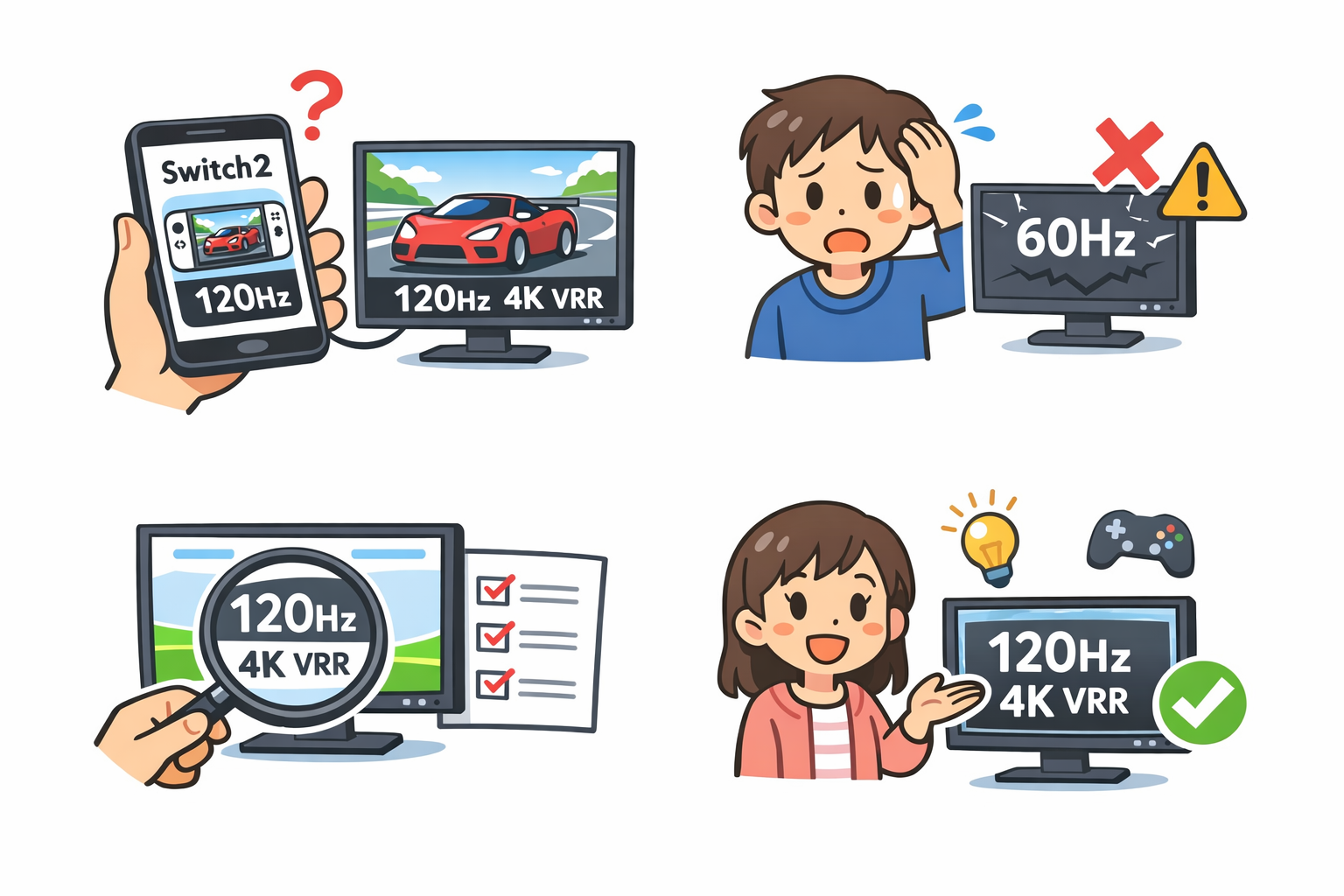
120fps対応ゲームを楽しむなら120Hz以上
スイッチ2の高フレームレート性能を活用したい場合は、120Hz以上に対応したモニターがおすすめです。
特に、アクション、レース、シューティングなど、カメラやキャラクターが素早く動くゲームでは、60Hzと120Hzの違いを感じやすくなります。
予算を抑えたい場合は、フルHD・120Hz以上のモデルが選びやすいでしょう。
デスク上で使用する23.8インチ前後なら、フルHDでも画素の粗さが比較的目立ちにくく、120fps対応ゲームを楽しむための実用的な構成になります。
画質を優先するなら4K・60Hzも有力
120fps対応ゲームをあまり遊ばず、映像の細かさや文字の見やすさを重視する場合は、4K・60Hzモニターも有力です。
スイッチ2の4K出力は最大60fpsなので、スイッチ2専用として考えるなら4K・60Hzでも本体の4K性能を利用できます。
風景やキャラクターの表現をじっくり楽しむRPG、アドベンチャー、シミュレーションなどでは、リフレッシュレートより解像度を優先したほうが満足しやすい場合があります。
144Hzや165Hzのモニターも使用できる
120Hzぴったりの製品でなくても、144Hzや165Hz対応のゲーミングモニターを利用できます。
モニターの最大リフレッシュレートが144Hzや165Hzでも、スイッチ2からは最大120fpsで出力されます。
ただし、製品によっては最大リフレッシュレートをDisplayPort接続時にしか利用できず、HDMI入力時の上限が異なる場合があります。
「最大165Hz」という表記だけで判断せず、HDMI接続でフルHDまたはWQHDの120Hz入力に対応しているかを確認してください。
4K・120Hz対応はPCやほかのゲーム機との共用向け
4K・120Hz以上のモニターを用意すれば、スイッチ2で4K・60fpsとWQHDまたはフルHD・120fpsの両方を使い分けられます。
ただし、スイッチ2では4K・120fpsを同時に出力できません。
4K・120Hz対応モデルは、ゲーミングPCやほかのゲーム機でも使用する人、今後モニターを長く使いたい人に向いています。
スイッチ2だけで使用する場合は、予算と遊ぶゲームに応じて4K・60Hzか、フルHD・120Hz以上を選ぶ方法も合理的です。
| 重視するポイント | 候補となる仕様 | 向いている人 |
|---|---|---|
| 価格と滑らかさ | フルHD・120Hz以上 | 対戦・アクションゲームを中心に遊ぶ人 |
| 画質 | 4K・60Hz | RPGや映像重視のゲームを楽しむ人 |
| 画質と滑らかさの両立 | 4K・120Hz以上 | ゲームごとに4Kと120fpsを使い分けたい人 |
| PCとの共用 | WQHD・144Hz以上、または4K・120Hz以上 | PCゲームや作業にも使用する人 |
モニター選びでリフレッシュレート以外に確認する項目
HDMI入力時の対応解像度とリフレッシュレート
スイッチ2はTVモードでHDMIケーブルを使って映像を出力します。
モニターを選ぶ際は、HDMI端子があることに加え、HDMI入力時に希望する解像度と120Hzを利用できるか確認しましょう。
特に注意したいのは、モニターの商品ページに記載された最大Hzが、DisplayPort接続時の数値であるケースです。
仕様表や取扱説明書で、HDMI入力時の対応タイミングを確認することが重要です。
ケーブルは、スイッチ2本体セットに付属するウルトラハイスピードHDMIケーブルを使用するのが基本です。
初代スイッチに付属していたHDMIケーブルをそのまま流用すると、本来の性能を発揮できない場合があります。
応答速度と入力遅延
リフレッシュレートが高くても、液晶パネルの応答が遅いと、動く物体の輪郭に残像が見える場合があります。
アクションや対戦ゲームを中心に遊ぶなら、応答速度の速いゲーミングモニターが適しています。
ただし、メーカーが公表する「1ms」などの数値は測定条件が製品ごとに異なるため、数値だけで単純比較するのは避けましょう。
ゲームモードや低遅延モードの有無も確認したいポイントです。
HDR・スピーカー・画面サイズ
スイッチ2は本体ディスプレイとTVモードでHDRに対応しています。
HDR対応ゲームの明暗表現を楽しみたい場合は、モニター側のHDR対応状況も確認しましょう。
ただし、HDR対応と書かれていても、輝度やコントラスト性能によって見え方は異なります。
モニターにはスピーカーを搭載していない製品もあります。外付けスピーカーやヘッドホンを使わない場合は、内蔵スピーカーの有無と音声出力端子を確認してください。
画面サイズは、デスクで近距離から見るなら23.8~27インチ、少し離れて遊ぶなら27インチ以上が目安です。
4Kの細かさを生かしたい場合は、27インチ以上を選ぶと違いを感じやすくなります。
モニター以外にも、スイッチ2で揃えておくべき周辺機器や、初代Switch用アクセサリーが使えるかどうかの互換性について知りたい方はこちらの記事をご覧ください。
120Hzで表示できないときの確認ポイント
ゲーム側が120fpsに対応しているか確認する
最初に確認したいのは、プレイ中のゲームが120fpsに対応しているかどうかです。
スイッチ2本体とモニターが対応していても、ゲームの上限が30fpsや60fpsなら120fpsにはなりません。
ゲーム内に「画質優先」「パフォーマンス優先」などの映像設定がある場合は、120fps対応モードが選択されているか確認してください。
HDMIケーブルと接続機器を見直す
付属のウルトラハイスピードHDMIケーブルを使い、スイッチ2のドックとモニターを直接接続して確認しましょう。
HDMIセレクター、分配器、AVアンプ、キャプチャーボードなどを間に挟むと、接続機器の仕様によって120Hzが制限される場合があります。
映像が表示されない場合や意図した画質にならない場合も、周辺機器をいったん外して直接接続すると原因を切り分けやすくなります。
モニターやテレビの設定を確認する
モニターやテレビによっては、特定のHDMI端子だけが高リフレッシュレートに対応している場合があります。
また、拡張信号、ゲームモード、高速入力などの設定を有効にしなければ120Hzを利用できない製品もあります。
- 接続したHDMI端子が120Hz入力に対応しているか
- モニター側のゲームモードや高速入力設定が有効か
- 出力解像度が4Kになっていないか
- HDMIセレクターなどを挟まず直接接続しているか
- ゲーム側で120fpsモードを選択しているか
- 本体とゲームが最新の状態になっているか
4K出力時は最大60fpsとなるため、120fpsを利用したい場合はフルHDまたはWQHDでの出力が必要です。
スイッチ2のリフレッシュレートに関するよくある質問
60Hzモニターでもスイッチ2は遊べる?
60Hzモニターでもスイッチ2を遊べます。ただし、画面に表示できるのは最大60Hzなので、120fps対応ゲームの滑らかさを完全には生かせません。
現在のモニターが60Hzでも、すぐに買い替えなければ遊べないわけではありません。
実際にプレイしてから、120fps対応ゲームを重視するかどうかで買い替えを判断してもよいでしょう。
240Hzモニターを選ぶ意味はある?
スイッチ2の最大出力は120fpsなので、スイッチ2だけを目的に240Hzモニターを選んでも、120Hzを超える部分は活用できません。
一方、240fps以上を出せるゲーミングPCと共用する場合は選択肢になります。
スイッチ2専用なら、120Hz、144Hz、165Hz程度の製品で十分です。
4Kと120fpsは同時に利用できる?
利用できません。スイッチ2のTVモードは、4K出力時が最大60fpsです。
120fpsに対応するのは、1920×1080または2560×1440を選択した場合です。
4K・120Hz対応モニターは使用できますが、スイッチ2では「4K・60fps」と「フルHDまたはWQHD・120fps」をゲームに合わせて使い分けることになります。
初代スイッチのゲームも120fpsになる?
初代Nintendo Switch向けのゲームをスイッチ2で動かしても、自動的にすべて120fpsになるわけではありません。
フレームレートの上限がゲーム側で固定されている場合は、基本的にその上限を超えません。
一部のゲームでは、スイッチ2向けの更新やNintendo Switch 2 Editionによって、画質やフレームレートなどが改善される場合があります。
タイトルごとの公式情報を確認してください。
まとめ
スイッチ2のリフレッシュレートは最大120Hzです。
本体ディスプレイはフルHD・最大120Hzの可変リフレッシュレートに対応し、TVモードでは4K・最大60fps、フルHDまたはWQHD・最大120fpsで出力できます。
モニター選びでは、次のポイントを押さえておきましょう。
- 120fpsを楽しみたいなら120Hz以上のモニターを選ぶ
- 4K出力を優先するだけなら4K・60Hzでも対応できる
- 4Kと120fpsは同時に利用できない
- 144Hzや165Hzモニターも使えるが、スイッチ2の上限は120fps
- 最大Hzだけでなく、HDMI入力時の対応解像度と120Hz対応を確認する
- すべてのゲームが120fpsやVRRに対応するわけではない
対戦ゲームやアクションゲームを中心に遊ぶなら120Hz以上、映像の細かさを重視するなら4K・60Hz、PCなどとも共用するなら4K・120Hz以上が主な選択肢です。
スペックの高さだけで決めず、遊びたいゲームと予算に合ったモニターを選びましょう。