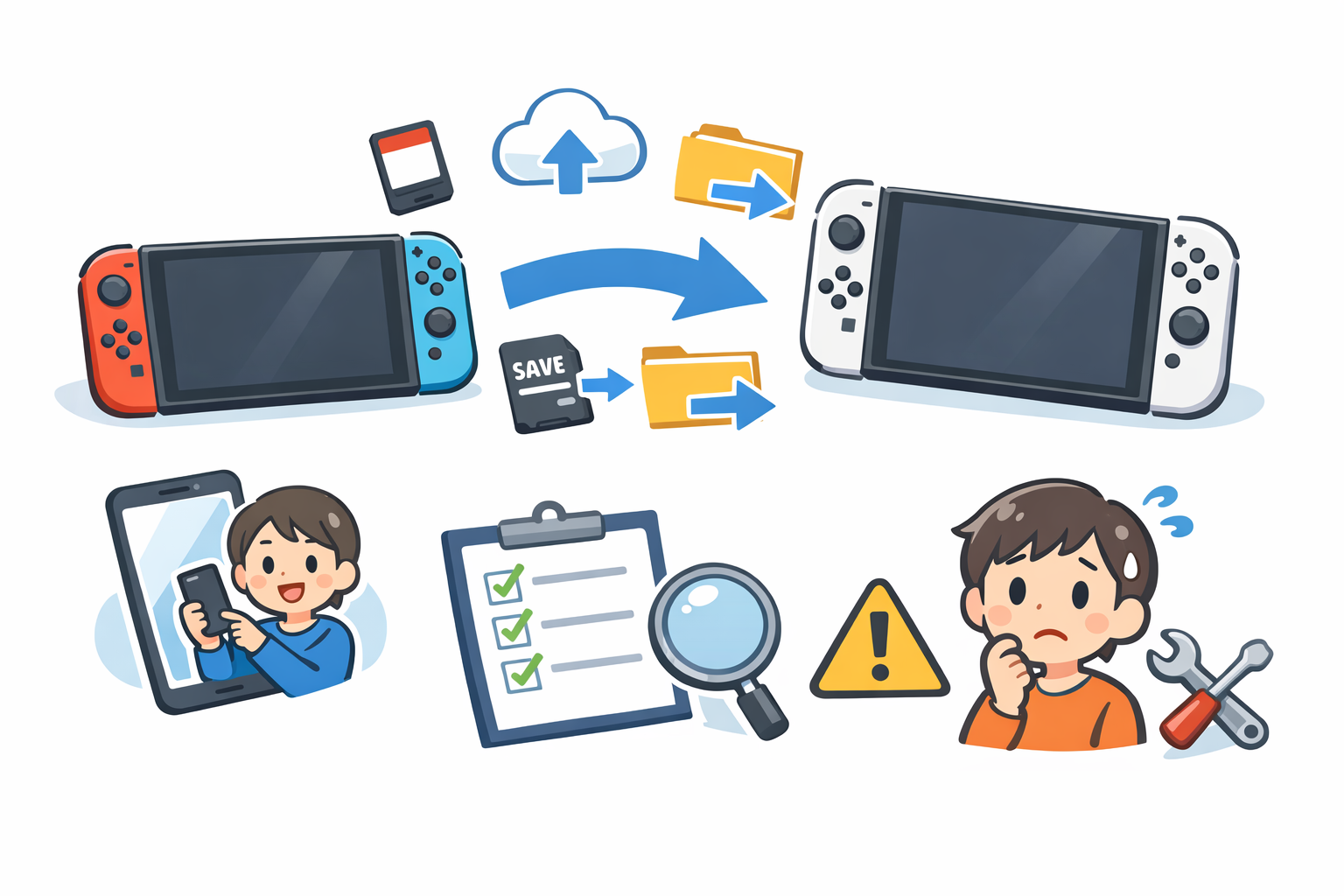
Nintendo Switch 2を購入したときに迷いやすいのが、これまで使っていたNintendo Switchからのデータ移行です。
セーブデータだけでなく、ユーザー情報や画面写真、各種設定も引き継ぎたい場合は、移行方法を正しく選ぶ必要があります。
この記事では、スイッチ2の移行方法を、準備から操作手順、転送後のデータの扱いまで初心者向けに解説します。
スイッチ2への移行方法は主に2種類
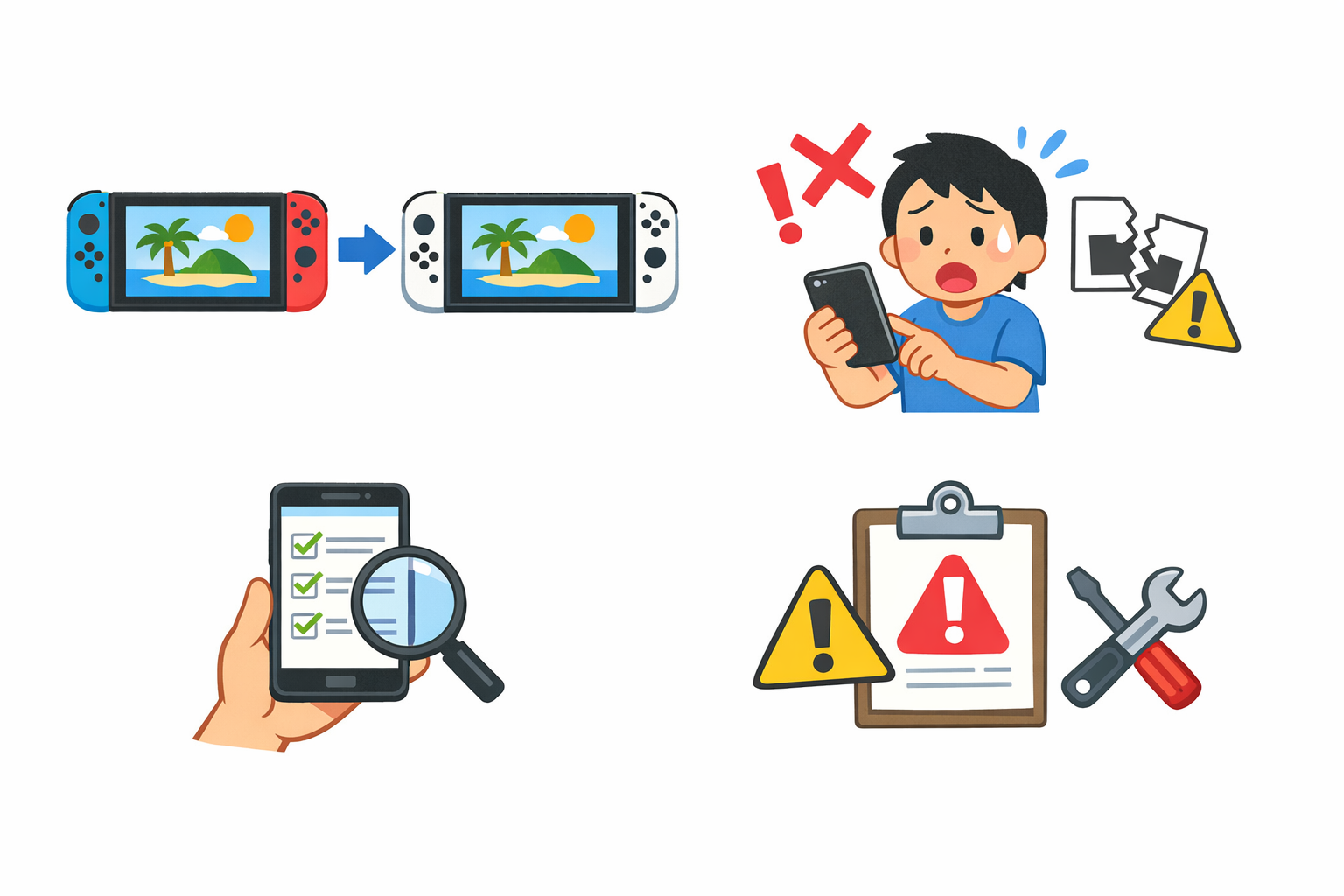
Nintendo SwitchからSwitch 2へデータを移す方法は、主に「まるごと転送」と「セーブデータの引っ越し」の2種類です。
どちらを選ぶかによって、移行できるデータや旧本体に残るデータが異なります。
初回設定時に使える「まるごと転送」
まるごと転送は、Nintendo Switchのユーザー、セーブデータ、画面写真や動画、本体設定などをSwitch 2へまとめて移行する機能です。
複数のユーザーが登録されている場合は、基本的に全ユーザーがまとめて転送されます。
Switchの環境をできるだけそのままSwitch 2へ移したい人に適した方法です。
ただし、まるごと転送を選択できるのはSwitch 2の初回設定時だけです。
初回設定を完了したあとに、設定メニューから改めて実行することはできません。
初回設定後も使える「セーブデータの引っ越し」
セーブデータの引っ越しは、選択したユーザーのセーブデータを別の本体へ移動する機能です。
Switch2の初回設定を終えたあとでも利用できます。
家族で使っているSwitchから自分のセーブデータだけを移したい場合や、特定のゲームだけSwitch 2で遊びたい場合に便利です。
ただし、ユーザー設定、フレンド、画面写真、本体設定などは移行されません。
また、引っ越したセーブデータは転送元の本体から消去されるため、コピーではなく移動である点に注意してください。
対応ソフトなら「セーブデータお預かり」も利用可能
Nintendo Switch Onlineに加入しており、対象ソフトが「セーブデータお預かり」に対応している場合は、サーバーへバックアップしたセーブデータをSwitch 2へダウンロードできます。
この方法はセーブデータを別の本体へコピーできるため、SwitchとSwitch 2を併用したい場合にも役立ちます。
ただし、すべてのソフトが対応しているわけではありません。
ポケットモンスターシリーズや『あつまれ どうぶつの森』など、一部のソフトは通常のセーブデータお預かりに対応していないため、ソフトごとの対応状況を確認しましょう。
どの移行方法を選ぶべき?目的別の選び方
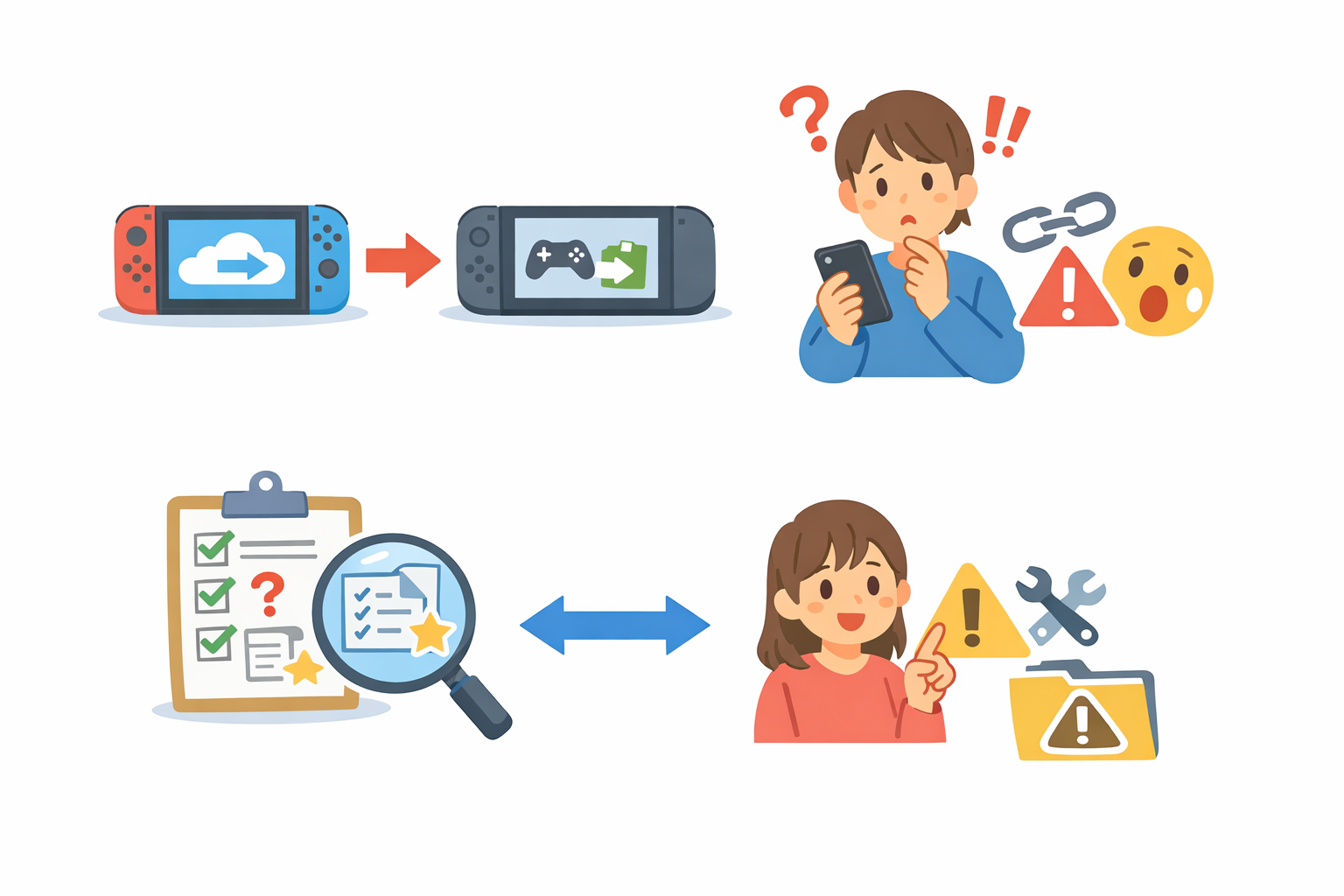
スイッチ2の移行方法は、旧Switchを今後も使うか、何を移したいかによって選ぶのがポイントです。迷った場合は、次の表を目安にしてください。
| 目的 | 適した方法 | 主な特徴 |
|---|---|---|
| ユーザーや設定をまとめて移したい | ローカル通信のまるごと転送 | Switch 2の初回設定時のみ利用可能 |
| Switch 2がまだ手元にない | サーバー経由のまるごと転送 | 送信後に旧Switchが初期化される |
| 特定のセーブデータだけ移したい | セーブデータの引っ越し | 初回設定後も利用できる |
| 対応ソフトのデータを両方の本体で使いたい | セーブデータお預かり | Nintendo Switch Onlineへの加入が必要 |
Switchの環境をまとめて移行したい場合
Switch 2が手元にあり、これまでのユーザーやセーブデータ、画面写真、Wi-Fi設定などをまとめて移したいなら、ローカル通信によるまるごと転送が基本です。
旧Switchにも多くのデータが残るため、移行後も旧本体を使う予定がある人にも向いています。
ただし、一部のユーザーやセーブデータは旧本体から削除されます。
特定のユーザーやソフトだけ移行したい場合
家族で共有しているSwitchから1人分だけを移したい場合は、まるごと転送ではなく、セーブデータの引っ越しを検討しましょう。
Switch 2には先にユーザーを作成し、転送元と同じニンテンドーアカウントでログインしておく必要があります。
異なるアカウントへセーブデータを付け替えることはできません。
Switch 2が手元にないうちに旧本体を手放す場合
Switch 2を購入する前に旧Switchを売却・譲渡する必要がある場合は、データを一度専用サーバーへ送る方法があります。
ただし、送信が完了すると旧Switchは初期化され、すべてのデータが消去されます。
あとから取り消して元に戻すことを前提にせず、受け取り期限やアカウント情報を十分に確認してから実行してください。
スイッチ2へ移行する前に準備するもの
データ転送中のエラーやログインの失敗を防ぐため、操作を始める前に本体とアカウントの状態を確認しておきましょう。
同じニンテンドーアカウントを確認する
Switch 2では、転送元のNintendo Switchで利用していたニンテンドーアカウントへのログインが求められます。
メールアドレス、パスワード、パスキー、二段階認証などを事前に確認してください。
複数のユーザーがある場合は、ニンテンドーアカウントにログインしていないユーザーがないかも確認しましょう。
未連携のユーザーは、ローカル通信でまるごと転送したあとに旧Switchから削除されます。
2台を更新してインターネットへ接続する
転送元のSwitchと転送先のSwitch 2は、どちらもインターネットへ接続します。
本体のシステムバージョンも最新の状態に更新してください。
ローカル通信で転送する場合でも、ニンテンドーアカウントの認証などにインターネット接続が必要です。
ACアダプターと空き容量を確保する
転送の途中で電源が切れないように、2台とも対応する純正ACアダプターへ接続しておくと安心です。
Switch用とSwitch 2用ではACアダプターが異なるため、それぞれ本体セットに付属していたものを準備しましょう。
ダウンロードソフトを多数所有している場合は、Switch 2の保存容量も確認してください。
転送後にソフトが順次再ダウンロードされるため、容量や通信環境によっては完了まで時間がかかります。
移行できない可能性があるデータを確認する
すべての情報が完全に同じ状態で移行されるとは限りません。
特に、次の項目は事前に確認しておきましょう。
- セーブデータお預かりに対応していないソフト
- 本体単位で管理されるセーブデータ
- ニンテンドーアカウントにログインしていないユーザー
- Switch 2で動作しない、または遊び方に制限があるSwitchソフト
- SD Express規格に対応していないmicroSDカード
ローカル通信でまるごと転送する手順
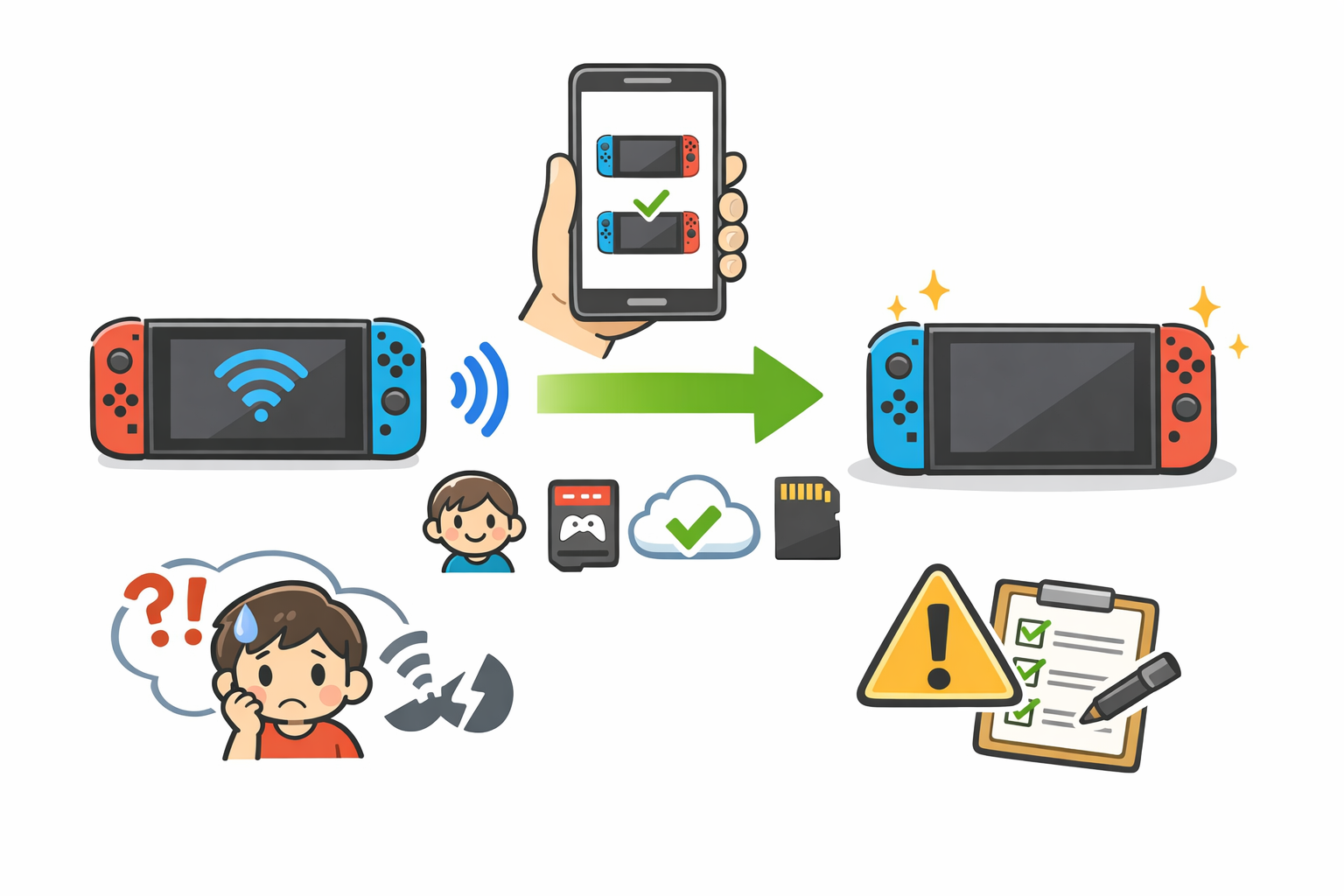
SwitchとSwitch 2の両方が手元にある場合は、2台を近くに置いてローカル通信で転送します。
基本的には画面の案内に沿って進めればよいものの、どちらの本体を操作しているかを確認しながら進めることが大切です。
Switch 2で受け入れ準備をする
まず、転送先となるSwitch 2の電源を入れて初回設定を進めます。
「まるごと転送」の画面が表示されたら、「まるごと転送に進む」を選択してください。
その後、転送元のSwitchで使用していたニンテンドーアカウントにログインします。
Switch 2が転送元本体の操作を求める画面になったら、そのまま表示しておきます。
microSD Expressカードを使用する場合は、画面写真やダウンロードソフトの保存先にできるため、この段階で挿入しておくとスムーズです。
Nintendo Switchで転送操作をする
転送元のSwitchで、HOMEメニューから「設定」へ進み、次の順番で選択します。
「設定」→「本体」→「Nintendo Switch 2 にまるごと転送」
説明や注意事項を確認し、転送先のSwitch 2を近くに置いて操作を進めます。
オプションでは、画面写真・動画を送るか、転送後にソフトを自動ダウンロードするかを変更できます。
未連携ユーザーや、旧Switchから消去されるセーブデータがある場合は警告が表示されます。
内容を読み飛ばさず、問題がないことを確認してから転送を開始してください。
Switch 2でデータを受け取る
2台の接続が完了したら、Switch 2で「データの受け取りをはじめる」を選びます。
転送中は2台を近くに置き、ACアダプターを外さないようにしましょう。
途中でSwitch 2が自動的に再起動する場合があります。
また、旧Switch側に送信完了と表示されても、Switch 2側では処理が続いていることがあります。
「まるごと転送が完了しました」と表示されるまで待ってください。
サーバー経由でまるごと転送する方法
転送先のSwitch 2がまだ手元にない場合は、旧Switchのデータを専用サーバーへ送り、あとからSwitch 2で受け取ることができます。
サーバー経由が向いているケース
サーバー経由は、Switch 2の購入前に旧Switchを売却・譲渡する場合に利用できる方法です。
旧Switchで「設定」→「本体」→「Nintendo Switch 2 にまるごと転送」と進み、「まだNintendo Switch 2がない」を選択して手続きを進めます。
Switch 2を入手したら初回設定でまるごと転送へ進み、サーバーへ送信した際に指定した代表ユーザーのニンテンドーアカウントでログインしてデータを受け取ります。
サーバーへ送る前に知っておくべき注意点
サーバー経由のまるごと転送では、データ送信後に旧Switchが初期化されます。
ローカル通信による転送とは異なり、ユーザーやセーブデータを旧本体に残しておくことはできません。
サーバーでのデータ保管期限は364日です。
期限を過ぎるとデータが消去されるため、表示される受け取り期限までに必ずSwitch 2で受け取ってください。
また、子どもアカウントや、みまもり対象となっているアカウントではサーバーへの送信操作ができない場合があります。
複数ユーザーがいる家庭では、誰を代表ユーザーにするかも確認しておきましょう。
初回設定後にセーブデータだけ移行する方法
Switch 2の初回設定を完了している場合や、特定のゲームだけを移したい場合は「セーブデータの引っ越し」を使用します。
2台を近くに置き、同じニンテンドーアカウントでログインしてください。
Nintendo Switchで送信操作をする
転送元のSwitchでは、次の順番で操作します。
- HOMEメニューで「設定」を選ぶ
- 「データ管理」を選ぶ
- 「セーブデータの引っ越し」を選ぶ
- 「ほかの本体へ送る」を選ぶ
- 対象のユーザーとセーブデータを選ぶ
複数のセーブデータをまとめて選択することもできます。
送信後、対象のセーブデータは元のSwitchから削除されるため、選択内容をよく確認しましょう。
Switch 2で受信操作をする
転送先のSwitch 2では、「設定」→「データ管理」→「セーブデータの引っ越し」へ進み、「受け取る」を選択します。
Switch 2側に同じソフトのセーブデータがある場合は、受け取ったデータによって上書きされます。
Switch 2側のセーブデータを残したい場合は、そのまま進めないようにしてください。
まるごと転送で移行されるデータ・されないデータ
まるごと転送では多くのデータをまとめて引き継げますが、すべての本体設定が移るわけではありません。
主な項目を整理すると次のとおりです。
主に移行されるデータ
- 本体に登録されているユーザー
- ログインしているニンテンドーアカウント
- フレンドやプレイ記録
- 各ソフトのセーブデータ
- 登録済みのWi-Fiアクセスポイント
- みまもり設定とアプリの連携
- Miiのデータ
- 本体やmicroSDカード内の画面写真・動画
- HOMEメニューのソフトアイコンの並びやグループ設定
- バーチャルゲームカードを利用できる本体の登録状況
ダウンロードソフトや更新データは、転送完了後にSwitch 2で順次再ダウンロードされます。
転送時間だけでなく、その後のダウンロード時間も見込んでおきましょう。
移行されない設定や情報
- 言語や地域の設定
- 日付と時刻の設定
- Bluetoothオーディオ機器の登録
- コントローラーのボタン割り当て
- ゲームニュースの受信データ
- ゲームニュースのチャンネル登録情報
イヤホンやヘッドホン、ボタン割り当てなどは、Switch 2側で改めて設定してください。
スイッチ2への移行で特に注意したいポイント
移行後のトラブルを防ぐには、旧Switchから消えるデータ、microSDカードの規格、ダウンロードソフトの扱いを理解しておくことが重要です。
ローカル転送後も一部データは旧Switchから消える
ローカル通信のまるごと転送では、旧Switchが本体ごと初期化されるわけではありません。
ただし、次のデータは転送後に旧Switchから削除されます。
- ニンテンドーアカウントにログインしていないユーザー
- そのユーザーが持つセーブデータ
- セーブデータお預かりに対応していない一部ソフトのセーブデータ
「ローカル通信ならすべて旧本体に残る」と考えるのは危険です。
転送直前に表示される削除対象の案内を必ず確認してください。
あつまれ どうぶつの森は移行方法で手順が変わる
まるごと転送を利用した場合、『あつまれ どうぶつの森』の島もほかのデータと一緒にSwitch 2へ移行されます。
この場合、別途「島ごと引越しサービス」を使う必要はありません。
ただし、転送後は旧Switchから島のデータが削除されます。
また、Switch 2で初めて起動した際に、ユーザーと島の住人データを関連付ける操作が必要になることがあります。
まるごと転送を利用しなかった場合は、専用の島ごと引越しサービスを使って島を移行します。
一般的なセーブデータの引っ越しだけでは移せない点に注意しましょう。
古いmicroSDカードを保存先として使えない場合がある
Switch 2で保存容量を増やすには、microSD Express規格に対応したカードが必要です。
従来のSwitchで使っていた一般的なmicroSDカードは、Switch 2の通常の保存先として利用できない場合があります。
ただし、古いmicroSDカード内の画面写真や動画は、Switch 2の「設定」→「データ管理」→「画面写真と動画の管理」→「SwitchのSDカードから取り込む」からコピーできます。
カードをそのまま継続利用できることと、写真を取り込めることは別なので区別しましょう。
ダウンロードソフトは再ダウンロードされる
購入済みのダウンロードソフトは、まるごと転送完了後にSwitch 2で順次再ダウンロードされます。
すぐに遊びたいソフトがある場合は、自動ダウンロードをオフにして、HOMEメニューの「バーチャルゲームカード」から必要なソフトを優先的にダウンロードする方法もあります。
Nintendo Switchソフトの多くはSwitch 2でも遊べますが、一部には非対応のソフトや、遊び方に制限があるソフトがあります。
ゲーム周辺機器を使うタイトルも含め、移行前に個別の対応状況を確認してください。
日本語・国内専用本体ではアカウントの国・地域を確認する
「Nintendo Switch 2 日本語・国内専用」へまるごと転送する場合、転送元のSwitchに登録されているユーザーのニンテンドーアカウントは、国・地域がすべて日本である必要があります。
家族の中に海外設定のアカウントが含まれていると、転送を進められない場合があります。
複数ユーザーで利用している本体は、初回設定を始める前に全員のアカウント設定を確認しましょう。
移行後も旧SwitchとSwitch 2の両方で遊べる?
ローカル通信でまるごと転送したあとも、旧Switch本体を利用することは可能です。
ただし、ソフトの種類とセーブデータの保存状況によって遊び方が異なります。
パッケージ版ソフトの場合
Nintendo Switch用のゲームカードは、対応しているソフトであればSwitchとSwitch 2のどちらにも差し込んで遊べます。
ただし、ゲームカードにセーブデータが保存されているわけではありません。
セーブデータは各本体の保存メモリーに入っているため、ゲームカードを差し替えるだけでは同じ続きから遊べないことがあります。
ダウンロード版ソフトの場合
購入したダウンロードソフトは、バーチャルゲームカードとして管理されます。
1つのニンテンドーアカウントにつき、SwitchとSwitch 2を合わせて最大2台まで、バーチャルゲームカードを利用できる本体として登録できます。
ただし、バーチャルゲームカードのセット状況や家族への貸し出し状況によって、どちらの本体で起動できるかが変わります。
ソフトデータが本体に残っていても、利用権がセットされていなければ起動できない場合があります。
セーブデータを両方の本体で使う場合
セーブデータお預かりに対応しているソフトなら、Nintendo Switch Onlineを利用して最新のデータを別の本体へダウンロードできます。
ただし、1つのアカウントにつき、1ソフト1セーブデータがサーバーで管理されます。
2台で別々に進めると、どちらが新しいデータなのか分かりにくくなるため、プレイ前にバックアップとダウンロードの状態を確認しましょう。
セーブデータお預かりに対応していないソフトでは、自動的な共有はできません。
必要に応じてセーブデータの引っ越しを行いますが、引っ越すたびに元の本体からデータが消える点に注意が必要です。
スイッチ2の移行でよくある質問
最後に、スイッチ2への移行で特に迷いやすいポイントをQ&A形式で整理します。
まるごと転送を飛ばして初期設定を終えてしまったら?
まるごと転送はSwitch 2の初回設定時のみ利用できます。
初回設定を完了したあとは、セーブデータの引っ越しや、Nintendo Switch Onlineのセーブデータお預かりを利用してください。
ユーザー設定や画面写真なども必要な場合は、それぞれ個別に設定・コピーする必要があります。
1人分のユーザーだけ移行できる?
まるごと転送では、登録されているユーザーが基本的にまとめて転送されます。
1人分だけ移したい場合は、Switch 2にユーザーを作成し、元のユーザーと同じニンテンドーアカウントでログインしたうえで、必要なセーブデータを引っ越してください。
Switch 2には従来のSwitchと同じ「ユーザーの引っ越し」機能がないため、プロフィール全体ではなく、セーブデータを選んで移す形になります。
別のニンテンドーアカウントへセーブデータを移すことはできません。
移行前に旧Switchを初期化してもよい?
必要なデータの移行やバックアップが完了する前に初期化してはいけません。
初期化すると、本体にしか残っていないセーブデータや画面写真などを失う可能性があります。
旧Switchを売却・譲渡する場合は、Switch 2でセーブデータを開けること、必要なソフトをダウンロードできること、画面写真を取り込めていることを確認してから初期化しましょう。
転送中に画面が進まなくなった場合は?
まずはACアダプターの接続、インターネット環境、2台の距離を確認します。
「残り○分」のまま長時間進まない場合は、両方の本体の電源ボタンを12秒間押し続けて電源を切り、再び起動すると転送再開の案内が表示される場合があります。
転送中に自己判断で本体を初期化すると、データを失うおそれがあります。
再開できない場合は、表示されたエラーコードやメッセージを控えたうえでサポートへ相談しましょう。
自分に合った方法で安全にスイッチ2へ移行しよう
Switch 2の初回設定前で、ユーザーや設定をまとめて引き継ぎたい場合は「まるごと転送」が便利です。
2台が手元にあるなら、旧Switchにも多くのデータを残せるローカル通信を選ぶとよいでしょう。
初回設定を終えている場合や、特定のセーブデータだけ移したい場合は「セーブデータの引っ越し」を利用します。
対応ソフトであれば、Nintendo Switch Onlineのセーブデータお預かりも選択肢になります。
特に注意したいのは、ローカル通信でも旧Switchから削除されるセーブデータがあること、サーバー経由では旧本体が初期化されることです。
アカウント、対象ソフト、microSDカード、旧本体の今後の使い方を確認してから、自分に合った移行方法を選びましょう。