「家族でSwitch 2を遊ぶ時間が重なってしまう」「据え置き用と持ち運び用で本体を分けたい」などの理由から、Nintendo Switch 2(スイッチ2)の2台持ちを検討している方も多いのではないでしょうか。
2台持ちをすれば快適なゲーム環境が作れる一方で、ダウンロードソフトの共有ルールやセーブデータの移行方法など、知っておくべき注意点がいくつかあります。
現在はSwitch 2と初代Switchの両方で「バーチャルゲームカード」という仕組みが利用されており、従来の「いつもあそぶ本体」とはルールが異なります。
この記事では、Switch 2を2台持ちするメリット・デメリットから、ソフトやセーブデータの共有方法、初期設定の手順、初代Switchと併用する際の注意点まで、初心者にも分かりやすく解説します。
Switch 2(スイッチ2)を2台持ちするメリット・デメリット
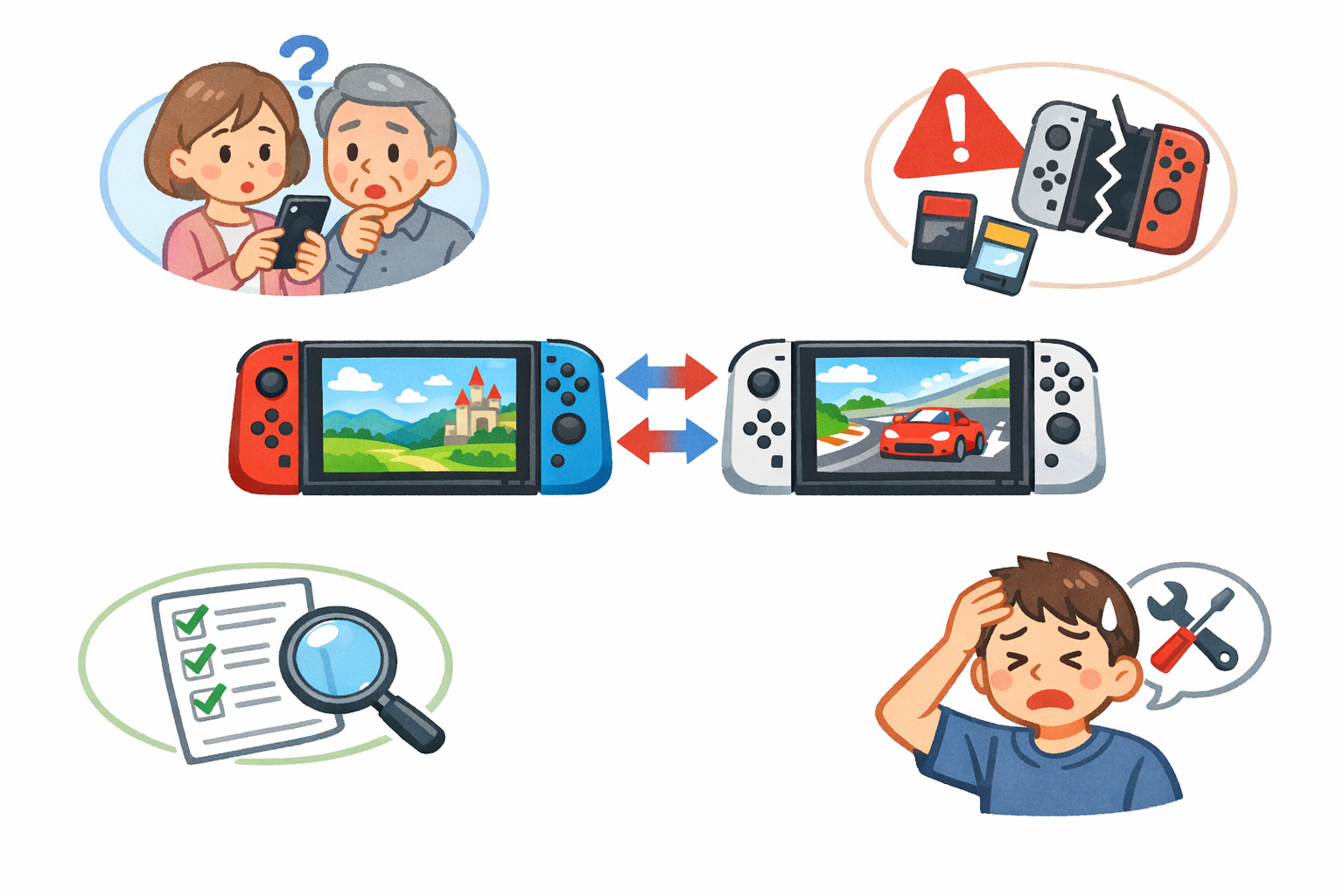
家族で本体の取り合いがなくなる
2台持ちの最大のメリットは、家族間でゲーム機の取り合いがなくなることです。
リビングのテレビで家族がゲームをしていても、もう1台あれば自分の部屋で好きな時間に別のゲームを遊ぶことができます。
お互いにプレイ時間を気にしたり、順番待ちをしたりするストレスがなくなるため、家族みんなが快適にゲームを楽しめるようになります。
用途に合わせて使い分けができる
プレイスタイルや用途に合わせて、2台の本体を使い分けられるのも大きな魅力です。
例えば、1台目はテレビに繋ぎっぱなしにして大画面の据え置き専用にし、2台目は外出先やベッドで寝転がりながら遊ぶ携帯専用にする、といった使い方ができます。
これにより、Switch 2本体の端子やバッテリーの消耗を抑える効果も期待できます。
また、『ポケットモンスター』シリーズで自分ひとりで通信交換をして図鑑を埋めたり、『あつまれ どうぶつの森』でメインの島とは別にサブの島を作ったりと、ゲームの遊び方の幅が広がるのも2台持ちならではのメリットです。
ただし、2台で同じソフトを同時に起動する場合は、原則として本体ごとにソフトが必要です。
本体代やソフト代などの費用がかかる
デメリットとして一番に挙げられるのは、やはり費用面です。
Switch 2本体の購入代金がかかるのはもちろんですが、快適に遊ぶためには以下のような追加費用が発生する可能性があります。
- 「おすそわけ通信」に対応していないソフトを家族で同時に遊ぶための「2本目のソフト代」
- それぞれの部屋で遊ぶための「モニター代」や「ヘッドセット代」
- ダウンロードソフトや画面写真・動画の保存容量を増やすための「microSD Expressカード代」
また、複数台の本体でニンテンドーアカウントを管理したり、ソフトを共有したりする設定が少し複雑になる点も、あらかじめ理解しておく必要があります。
2台持ちでダウンロードソフトは共有できる?同時プレイの条件
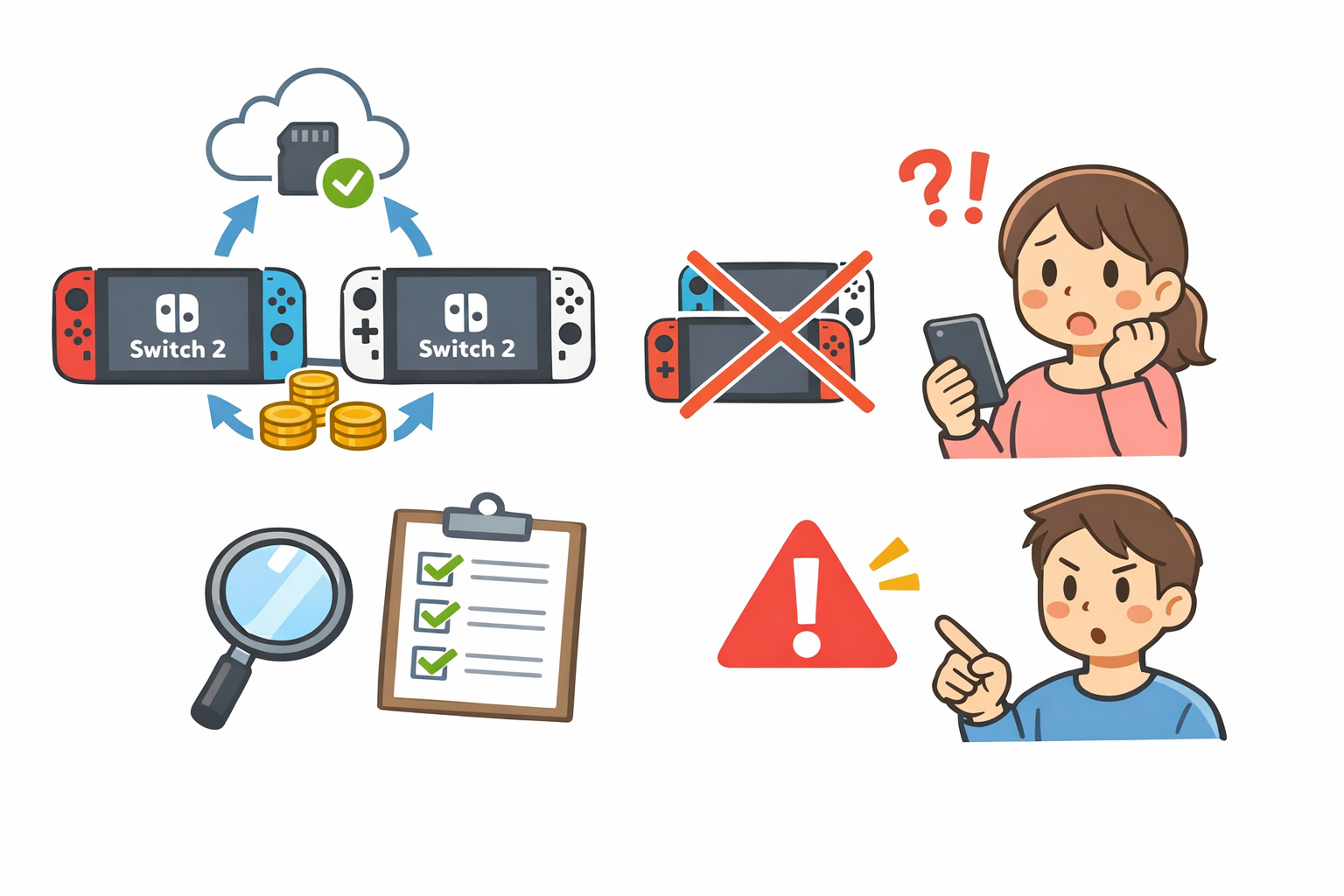
バーチャルゲームカードとオンラインライセンスの仕組み
Switch 2では、購入したダウンロードソフトを複数の本体で利用できます。
この管理には「バーチャルゲームカード」という仕組みが使われています。
1つのニンテンドーアカウントにつき、「バーチャルゲームカードを利用できる本体」として登録できるのは最大2台まで(Switch 2と初代Switchの合計)です。
2台目でソフトを遊ぶには、両方の本体をインターネットに接続したうえで、初回のみ本体同士を近づけてローカル通信によるペアリングを行う必要があります。
一度ペアリングをしてソフトをセットすれば、ソフト自体がインターネット接続を必要としない限り、オフライン環境でも遊ぶことができます。
なお、3台目以降の本体で遊ぶ場合は、登録済み本体とのペアリングを入れ替えるか、「オンラインライセンス」を利用します。
オンラインライセンスではインターネット接続が必要で、遊べるのはソフトを購入したユーザーのみです。
また、オンラインライセンスは複数の本体で同時に利用できません。
1本のソフトで2台同時に遊ぶことはできる?
「1本のダウンロードソフトを買えば、2台の本体で同時に遊べるのでは?」と考える方もいるかもしれませんが、原則として同じバーチャルゲームカードを2台で同時に起動することはできません。
同じバーチャルゲームカードを2台の本体に同時にセットすることはできません。
また、一方の本体でバーチャルゲームカードを使っている間に、もう一方の本体で同じソフトをオンラインライセンスによって起動することもできません。
ただし、「おすそわけ通信」に対応したソフトは、ソフトを持っていない本体に一時的にソフトをおすそわけして一緒に遊べます。
対応していないゲームを家族や兄弟で2台同時にオンライン対戦・協力プレイしたい場合は、基本的に本体の台数分(2本)のソフトを購入する必要があります。
パッケージ版とダウンロード版の選び方
2台持ちをする場合、ソフトを「パッケージ版」にするか「ダウンロード版」にするかで使い勝手が変わります。
ダウンロード版はソフトの入れ替えの手間がなく便利です。
バーチャルゲームカードを本体にセットした場合は、その本体に登録されているほかのユーザーも遊べます。
一方、オンラインライセンスで遊べるのは、ソフトを購入したユーザーのみです。
パッケージ版のゲームカードは、遊びたい本体に差し替えて利用できます。
ただし、Switch 2のパッケージソフトには、初回にソフト本編のダウンロードが必要な「キーカード」もあります。
キーカードは本体ごとにデータをダウンロードする必要があり、プレイ中は本体に挿しておかなければなりません。
家族みんなで交代して遊ぶゲームはパッケージ版を選び、自分専用で持ち歩くゲームはダウンロード版を選ぶ、といった使い分けも選択肢です。
Switch 2のソフト選びで迷っている方向けに、パッケージ版とダウンロード版それぞれの特徴や新仕様「キーカード」の違いをこちらの記事で徹底比較しています。
セーブデータを2台のSwitch間で共有・移行する方法
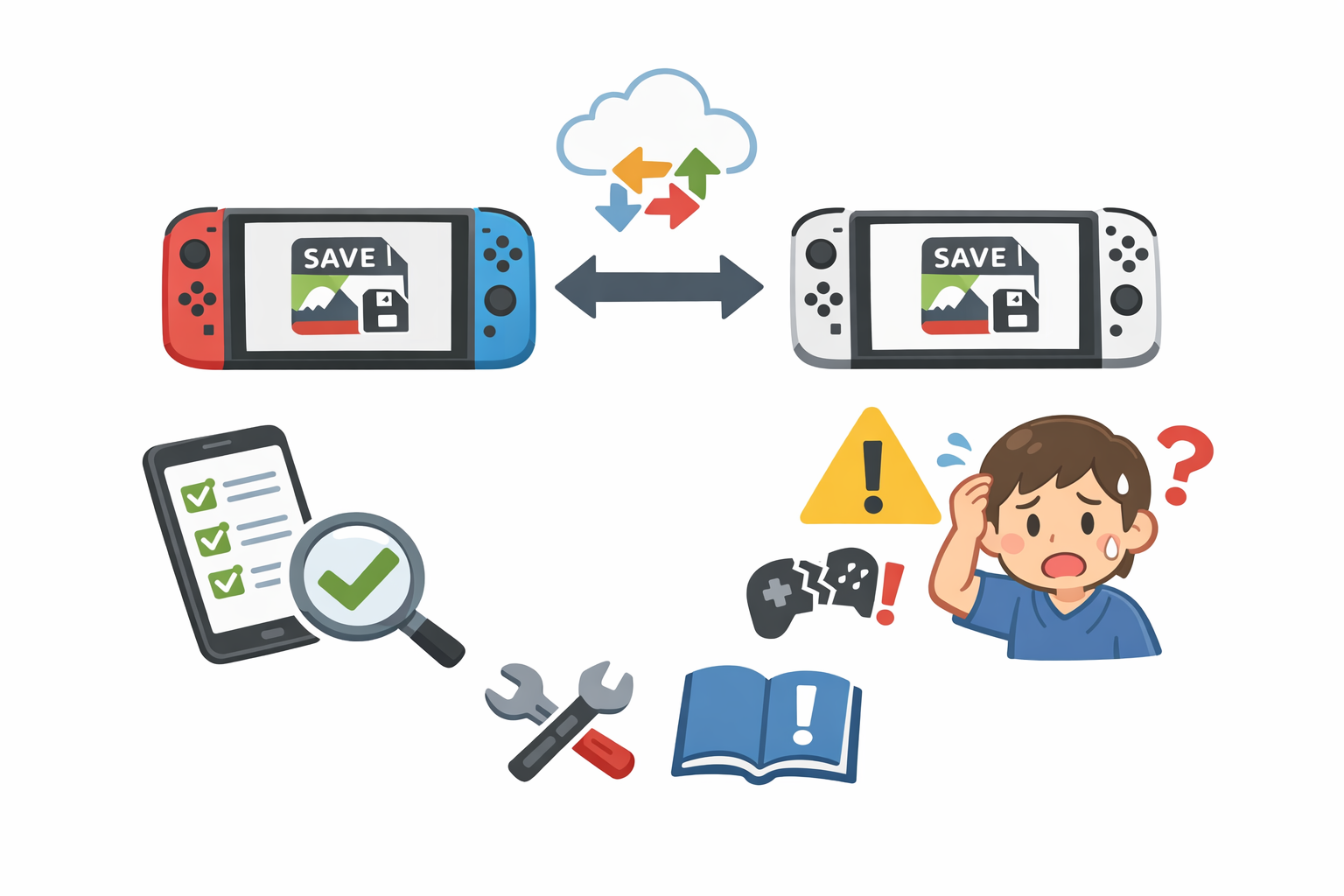
「セーブデータお預かり」で共有する
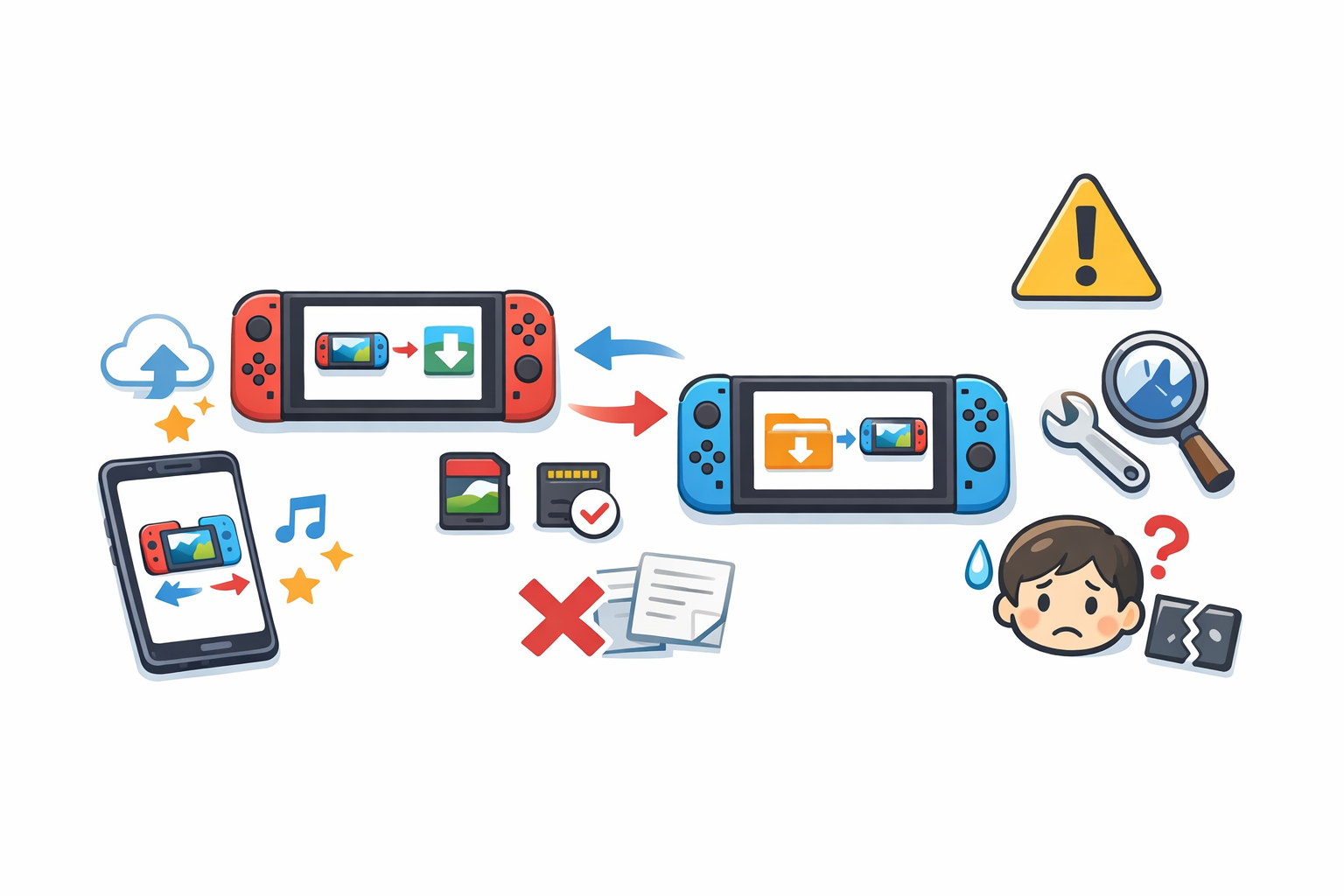
「家ではテレビ用のSwitch 2で遊び、外出先では携帯用のSwitch 2で続きを遊びたい」というように、2台の本体で同じセーブデータを使いたい場合は、Nintendo Switch Online(有料)の「セーブデータお預かり」機能を利用します。
この機能を使うと、インターネット上のサーバーにセーブデータをバックアップできます。別の本体で初めて利用するときは、ソフトごとにセーブデータを手動でダウンロードする必要があります。
その後は自動ダウンロードを有効にすることで、ほかの本体で更新されたセーブデータを自動的に受け取れます。
古いデータで上書きしないよう、バックアップとダウンロードの日時は確認しましょう。
『ポケットモンスター スカーレット・バイオレット』や『スプラトゥーン2』など、一部のゲームは「セーブデータお預かり」に対応していません。
また、『スプラトゥーン3』のように、一部のセーブデータだけが対応しているソフトもあります。対応状況はソフトごとに確認してください。
「セーブデータの引っ越し」で移動する
「セーブデータお預かり」に対応していないソフトのデータを移したい場合や、古い本体から新しい本体へデータを移したい場合は、本体機能の「セーブデータの引っ越し」を利用します。
「セーブデータの引っ越し」はデータのコピーではなく「移動」です。実行すると、引っ越し元の本体からは対象のセーブデータが消去されます。
そのため、2台の本体で交互に同じゲームを遊びたい場合には不向きです。
あくまでセーブデータを利用する本体を移す用途で使いましょう。
また、『あつまれ どうぶつの森』の島データなど、本体ごとに保存される一部のセーブデータは通常の「セーブデータの引っ越し」では移動できず、ゲーム独自の引っ越し手続きが必要です。
Switch 2の2台目を購入した後の初期設定・アカウント連携手順
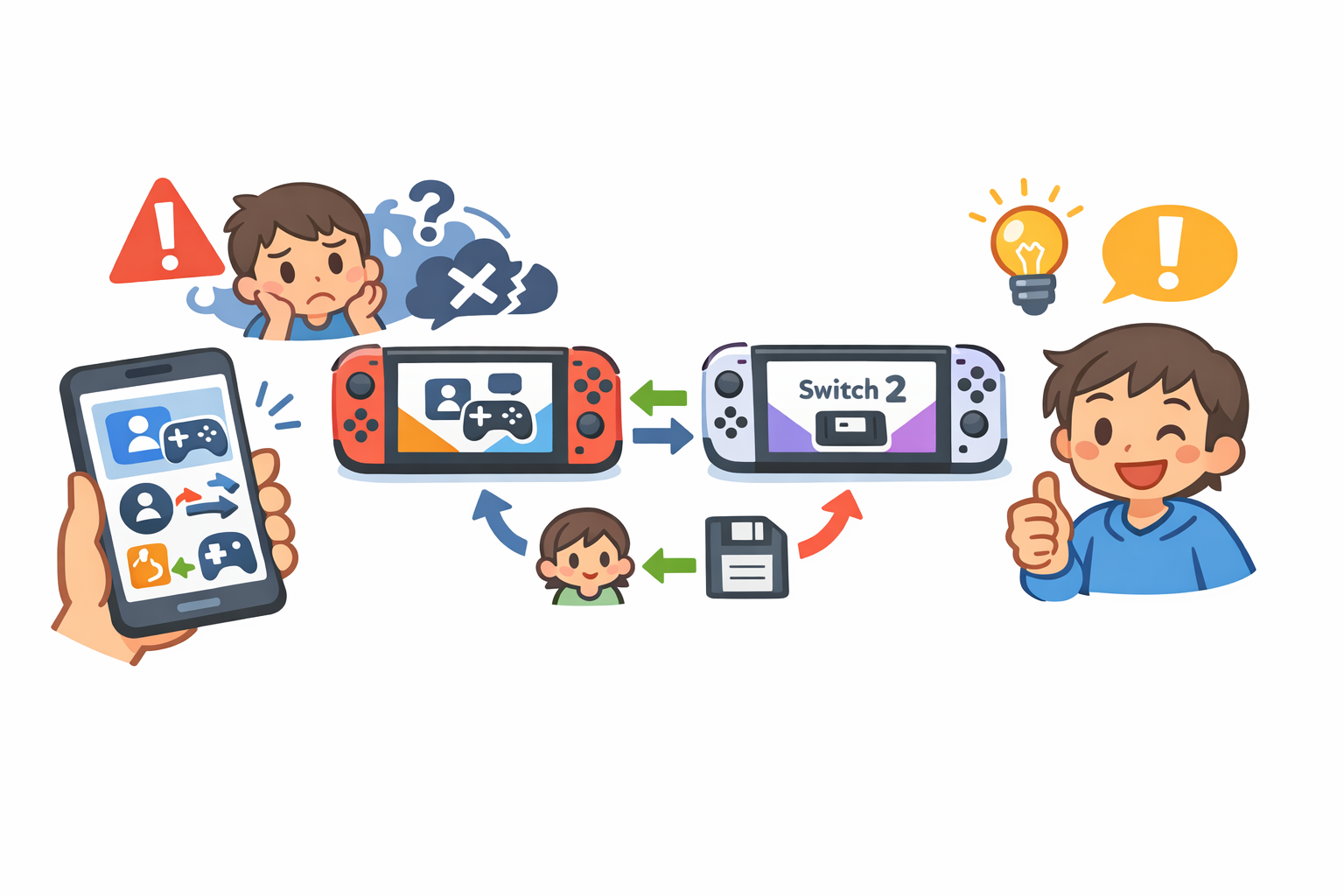
同じニンテンドーアカウントでログインしてユーザーを追加する
2台目のSwitch 2を購入したら、1台目で使っているニンテンドーアカウントで2台目にもログインします。
初回設定を完了した後からでも、以下の手順で追加できます。
- 2台目本体をインターネット(Wi-Fi)に接続する。
- HOMEメニューの「設定」を開く。
- 「ユーザー」→「ユーザーの追加」を選択する。
- 「ニンテンドーアカウントでログイン」を選び、1台目で使っているニンテンドーアカウントでログインする。
この手順を踏むことで、ニックネームやアイコンなどのプロフィール情報が2台目にも反映されます。
「まるごと転送」は、初代SwitchからSwitch 2へセーブデータや各種設定をまとめて送るための機能です。Switch 2同士の2台持ちを設定するための機能ではありません。
2台目にも同じユーザーを追加するだけなら、ニンテンドーアカウントでログインしてください。
また、アカウントでログインしただけでは、ダウンロードソフトのデータやセーブデータは自動で共有されません。
ソフトはバーチャルゲームカードを2台目にセットし、ゲームの続きを遊ぶ場合は「セーブデータお預かり」や「セーブデータの引っ越し」を利用する必要があります。
Switch 2と初代Switchを併用・2台持ちする際の注意点
コントローラーや周辺機器の使い回しについて
「Switch 2」と「初代Switch」を1台ずつ持つ場合、ソフトや周辺機器の互換性に気を付ける必要があります。Switch 2専用ソフトは初代Switchでは遊べません。
Nintendo Switch 2 Editionのバーチャルゲームカードは初代Switchにもセットできますが、初代Switchで遊べるのは元のSwitch版に相当する内容のみです。
初代SwitchのJoy-Conは、Switch 2に無線接続して遊ぶことが可能です。
しかし、Switch 2本体に取り付けたり、Switch 2本体から充電したりすることはできません。
初代Joy-Conを充電するには、別途「Joy-Con充電グリップ」や「Joy-Con充電スタンド(2way)」などを用意する必要があります。
なお、Nintendo Switch Proコントローラーは無線接続でき、Switch 2本体とUSBケーブルで接続して充電することも可能です。
また、初代SwitchのACアダプターはSwitch 2本体の直接充電には使えますが、電力が足りないためTVモード用の電源としては使えません。
初代SwitchのドックもSwitch 2には使用できません。また、初代Switch本体セットに付属するハイスピードHDMIケーブルは規格が異なるため非対応です。
Switch 2本体セットに付属するウルトラハイスピードHDMIケーブルを使用しましょう。
初代SwitchのProコントローラーをSwitch 2でそのまま使う手順や、新型プロコン2との違いについて詳しく知りたい方はこちらの解説記事を参考にしてください。
Switch 2と初代Switchを併用するにあたって、新旧ソフトの詳しい互換性や初代Joy-Conを使い回す際の制限事項については、こちらの記事で分かりやすく解説しています。
microSDカードの仕様とデータ管理の注意点
データの保存容量を増やすためのmicroSDカードですが、Switch 2と初代Switchでは対応する規格が異なります。
Switch 2でソフトのデータを保存するために使えるのは、より読み込み速度が速い「microSD Express」規格のカードです。
そのため、初代Switchで使っていたカードがmicroSD Express規格でなければ、Switch 2の保存容量を増やす目的で使い回すことはできません。
Switch 2の本体保存メモリーは256GBですが、容量が不足した場合は「microSD Express」対応カードを用意する必要があります。
なお、セーブデータはmicroSD Expressカードではなく、本体保存メモリーに保存されます。
Switch 2のパッケージソフトには、ソフト本編のダウンロードが必要なキーカードがあるほか、通常のゲームカードでも更新データや追加コンテンツの保存容量が必要になる場合があります。
ダウンロードソフトを多く購入する方や、2台それぞれに多数のソフトを保存したい方は、必要に応じてmicroSD Expressカードを準備しておきましょう。
Switch 2の2台目購入に合わせて揃えておきたい必須アクセサリーや、microSD Expressカードの選び方について、こちらの周辺機器ガイドで詳しく紹介しています。