3DSを売却したいのに暗証番号が分からない、本体設定を開けない、画面が固まって操作できないといった状況では、「ボタン操作で強制初期化できないの?」と考える方も多いでしょう。
今となっては昔のハードだけに、何かと困ったときに対処しずらいのもデメリットですよね。
この記事では、3DSの強制初期化に関する情報を整理してみました。
通常の初期化手順や、保護者による使用制限、本体の故障などで初期化できない場合の対処法を分かりやすく解説します。
3DSをボタン操作だけで強制初期化できる?
まずは、「3DS 強制初期化」と検索したときに見かけやすい情報と、公式の本体初期化との違いを確認しましょう。
似た名称の操作でも、消去される内容は大きく異なります。
公式の本体初期化は「本体設定」から行う
3DS本体を工場出荷時に近い状態へ戻す公式の方法は、HOMEメニューから「本体設定」を開き、「その他の設定」にある「本体の初期化」を実行する方法です。
本体保存メモリーのデータや設定、ダウンロードソフトなどをまとめて消去するため、売却や譲渡を目的とする場合も、この手順で初期化します。
暗証番号を無視したり、確認画面を飛ばしたりして初期化する公式の裏技はありません。
中古で入手した本体に制限が残っている場合も、正規の方法で解除してから進める必要があります。
HOMEメニューの初期化と本体の初期化は別物
インターネット上では、複数のボタンを押しながら電源を入れると「HOMEメニューを初期化しますか」と表示される、という情報が見つかることがあります。
ただし、HOMEメニューの初期化は、アイコンやフォルダの並びなど、HOMEメニューに関する情報をリセットするためのものです。
本体保存メモリーの個人データやニンテンドーネットワークIDの登録、ダウンロードソフトなどをすべて消去する「本体の初期化」とは異なります。
売却前のデータ消去には不十分なので、HOMEメニューの初期化を本体の強制初期化として扱わないようにしましょう。
また、現在の公式サポートで本体初期化の手順として案内されていないボタン操作には、安易に頼らないほうが安全です。
強制終了してもデータは初期化されない
本体がフリーズした際に、電源ボタンを長押しして電源を切る操作は、あくまで強制終了です。
再起動しても、本体の設定や保存データが工場出荷時の状態に戻るわけではありません。
強制終了は、一時的に操作を受け付けなくなったときの対処法としては使えますが、初期化の代わりにはなりません。
保存中や更新中に電源を切るとデータが破損する可能性もあるため、通常操作ができる場合は画面上の操作で電源を切りましょう。
3DS本体を通常の手順で初期化する方法
HOMEメニューと本体設定を操作できるなら、次の正規手順で初期化できます。
消去したデータは基本的に元へ戻せないため、実行前の確認が重要です。
初期化前に確認しておくこと
初期化を始める前に、次の項目を確認してください。
- 残したい写真や音声をパソコンなどへコピーしたか
- 別の3DSへ移したいデータがないか
- 保護者による使用制限の暗証番号が分かるか
- ニンテンドーネットワークIDを登録しているか
- インターネットへ接続できるか
- ACアダプターを接続できるか、充電が十分にあるか
別の3DSへデータを移したい場合は、先に「ソフトとデータの引っ越し」を行います。
初期化を先に実行すると、引っ越しに必要なデータまで失う可能性があります。
本体設定から初期化する手順
3DS、3DS LL、2DS、New 3DS、New 3DS LL、New 2DS LLでは、基本的に次の流れで操作します。
- HOMEメニューから「本体設定」を選ぶ
- 「その他の設定」を選ぶ
- 画面を一番後ろのページまで進める
- 「本体の初期化」を選ぶ
- 表示される注意事項を確認して進む
- 最後に「初期化開始」を選ぶ
ニンテンドーネットワークIDを登録している本体は、初期化時にインターネット接続が必要です。
処理中は電源を切ったり、SDカードやmicroSDカードを抜いたりしないでください。
3DSを初期化すると消えるデータ・残るデータ
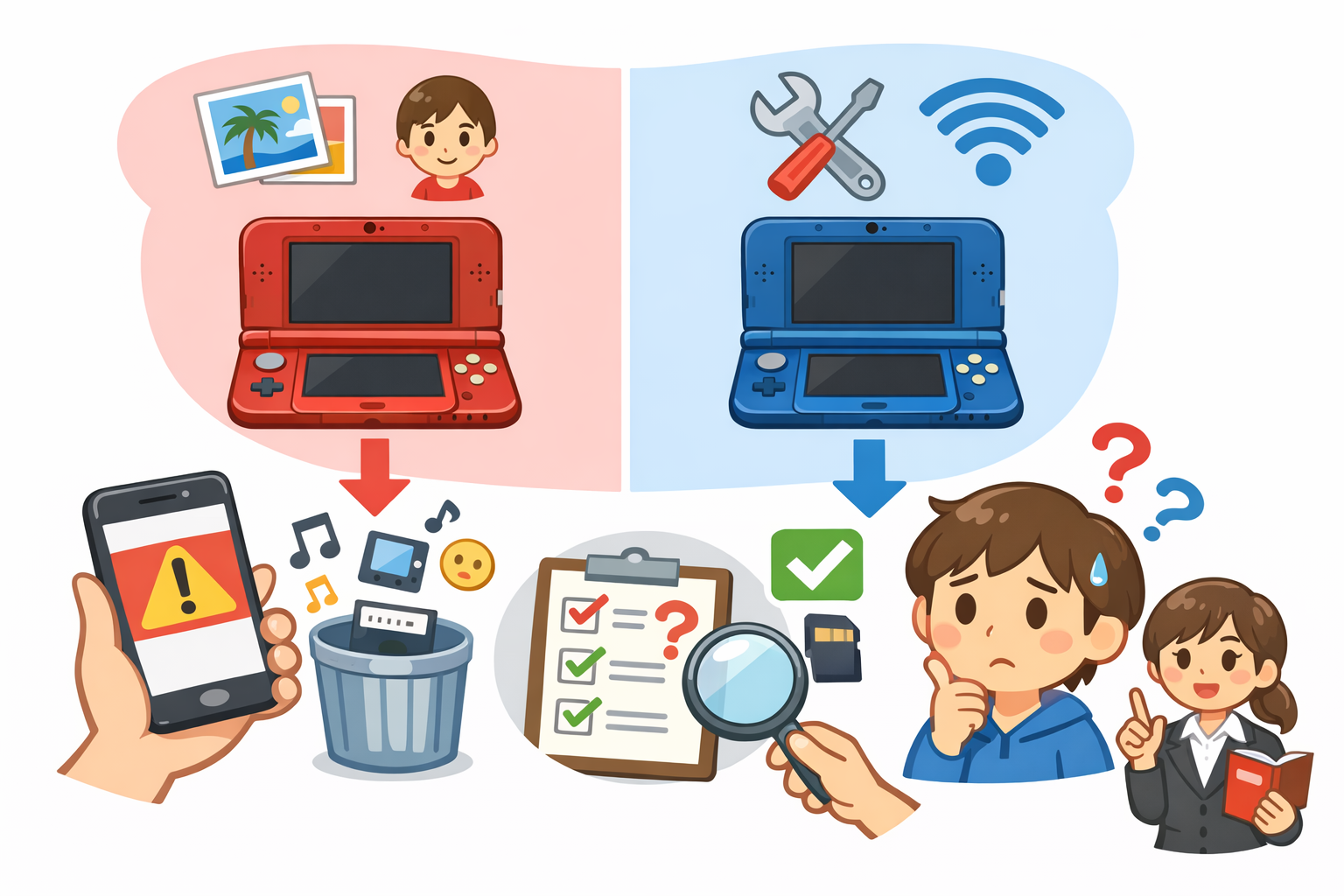
「本体を初期化すれば、3DSに関係するデータがすべて消える」とは限りません。
本体とSDカードでは扱いが異なるため、売却や譲渡をする場合は特に注意しましょう。
本体初期化で消える主なデータ
本体の初期化を実行すると、主に次のデータが消去されます。
- 本体保存メモリー内のセーブデータ
- フレンドリストやおしらせリスト、歩数などの記録
- 本体内蔵ソフトのセーブデータ
- 本体保存メモリーに入っている写真
- ユーザー情報やインターネット設定などの本体設定
- 本体へ追加したソフトとセーブデータ
- SDカード内のダウンロードソフトとセーブデータ
- 追加コンテンツや追加データ
- セーブデータのバックアップ
- 本体に登録されているニンテンドーネットワークIDの登録情報
一度消去されたセーブデータや設定を、初期化前の状態へ簡単に戻すことはできません。
「不具合が直るか試したい」という理由だけで初期化する場合も、必要なデータを確認してから実行してください。
初期化しても残るデータ
代表的なデータの扱いを表にまとめると、次のようになります。
| データの種類 | 本体初期化後の扱い |
|---|---|
| ニンテンドーネットワークIDそのもの | ID自体は消去されず、本体への登録が解除される |
| SDカード内の写真・音声 | 本体初期化だけでは消去されない |
| ゲームカード内のセーブデータ | 本体初期化とは別に管理される場合が多い |
| 本体のシステムバージョン | 更新前のバージョンには戻らない |
特に見落としやすいのが、SDカードやmicroSDカード内の写真と音声です。
本体が初期設定画面に戻っていても、カード内に個人的な写真が残っている可能性があります。
ゲームカードのセーブデータはソフトごとに確認する
パッケージ版ソフトのセーブデータは、ゲームカード側に保存されているものが多く、本体を初期化しただけでは消えない場合があります。
ゲームカードも一緒に売却する場合は、各ソフトの説明書やゲーム内メニューでセーブデータの消去方法を確認してください。
起動時に特定のボタンを押すソフトもあれば、ゲーム内の設定から削除するソフトもあり、手順は共通ではありません。
3DSを初期化できないときの原因と対処法
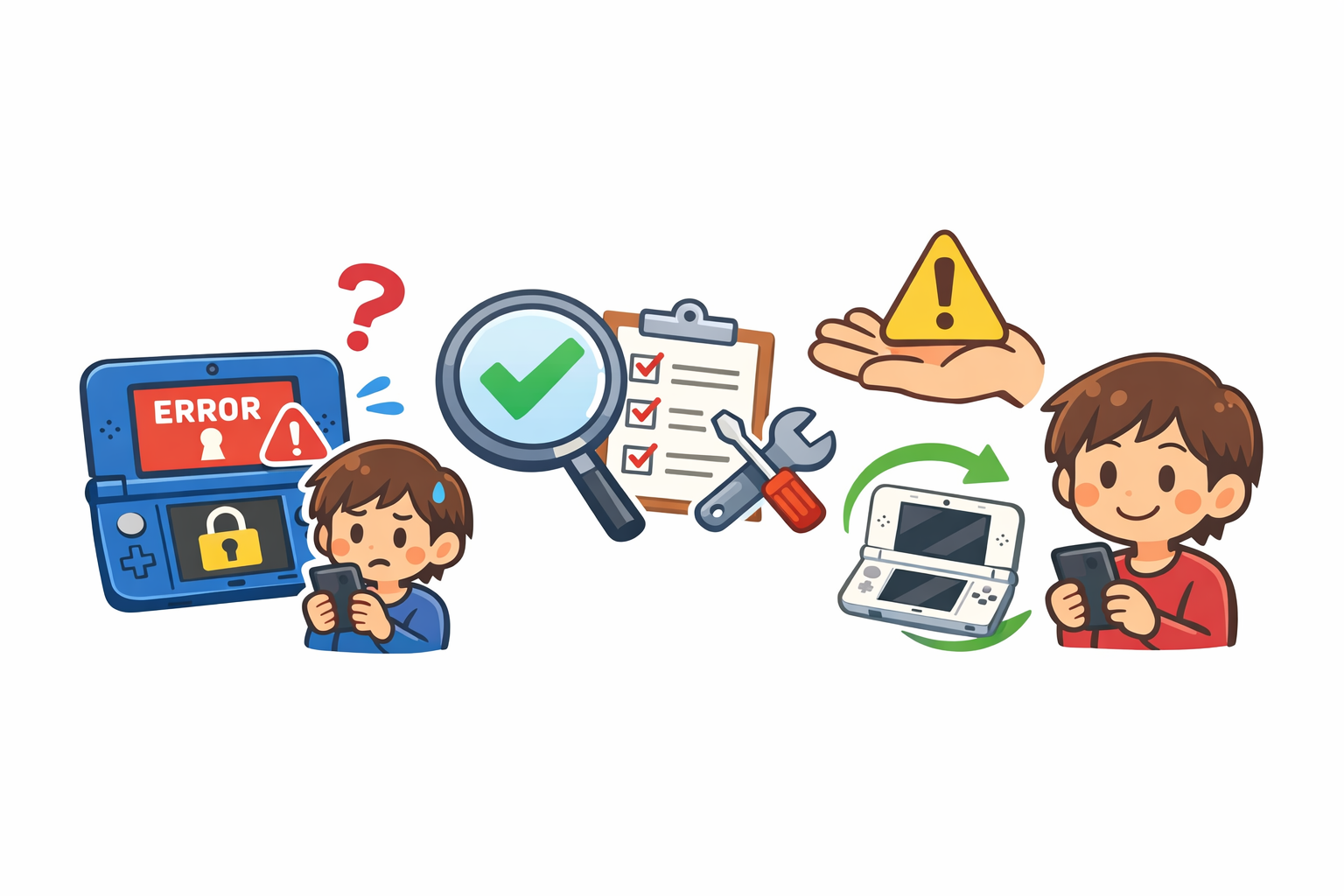
初期化を選べない、途中でエラーになる、本体設定まで進めない場合は、原因に合った対処が必要です。強制初期化を探す前に、次の項目を順番に確認しましょう。
保護者による使用制限の暗証番号が分からない
保護者による使用制限が設定されていると、本体の初期化やインターネット設定の変更などに暗証番号が必要です。
暗証番号を忘れた場合は、「暗証番号を忘れた方はこちら」を選び、秘密の質問に回答します。
秘密の質問の回答も分からない場合は、次の流れで問い合わせ番号を確認します。
- 本体の日付と時刻が現在の日時と合っているか確認する
- 「保護者による使用制限」を開く
- 「暗証番号を忘れた方はこちら」を選ぶ
- 秘密の質問の画面で「忘れた」を選ぶ
- 表示された問い合わせ番号を控える
- 保護者から任天堂テクニカルサポートセンターへ電話で相談する
現在、暗証番号と秘密の質問を両方忘れた場合のマスターキー発行は、公式案内に従って電話で申し込む必要があります。
非公式サイトでマスターキーを生成する方法は、本人確認や安全性の問題があるためおすすめできません。
インターネットに接続できない
ニンテンドーネットワークIDを登録している本体は、初期化時にインターネット接続が必要です。
接続できない場合は、次の点を確認しましょう。
- 本体の無線通信が有効になっているか
- 自宅のWi-Fiルーターが動作しているか
- SSIDとパスワードが正しいか
- ルーターに近い場所で接続しているか
- 本体の日付と時刻が大きくずれていないか
- 一時的な通信障害が発生していないか
古い3DSは、現在のルーターで設定されている周波数帯や暗号化方式に対応できないことがあります。
ルーターの2.4GHz帯を有効にし、3DSが対応する接続方式を利用できるか確認してください。
タッチパネルやボタンを操作できない
タッチ位置がずれている場合は、「本体設定」の「その他の設定」にあるタッチスクリーン補正を試します。
保護シートのずれや、画面端に入り込んだごみが誤反応の原因になることもあります。
タッチ操作が難しくても、画面によっては十字ボタンとAボタンで進められる場合があります。
反対に、初期化の確認画面でタッチ操作が必要になることもあるため、完全に操作不能な状態では自力での初期化が難しくなります。
HOMEメニューや本体設定を開けない
画面が真っ暗になる、起動途中で止まる、本体設定を選ぶとエラーになるといった症状では、正規の本体初期化を実行できない可能性があります。
電源を切ってからSDカードを差し直す、ゲームカードや周辺機器を外して起動するなど、基本的な確認で改善することはあります。
ただし、分解や非公式ツールによる書き換えは、故障やデータ破損を悪化させるおそれがあります。
ニンテンドー3DSシリーズは、2025年9月4日までにすべての機種で任天堂による修理受付が終了しています。
操作不能のままデータを消去できない場合は、SDカードを取り外したうえで、信頼できる修理業者や買取店へデータの取り扱いを確認してください。
売却・譲渡のために初期化するときの注意点
3DSを手放す場合は、本体が初期設定画面に戻ったかどうかだけでなく、SDカードやゲームカードに個人データが残っていないかも確認する必要があります。
SDカードやmicroSDカードをそのまま渡さない
本体初期化では、SDカード内の写真や音声が消えません。
売却先から付属品として求められていない場合は、カードを取り外して手元に残す方法が安全です。
カードも譲渡する場合は、必要なデータをパソコンへ保存したうえで、パソコンなどを使ってカードをフォーマットします。
別の記録媒体を誤って消去しないよう、容量やドライブ名をよく確認して操作してください。
別の3DSを使うなら初期化前に引っ越す
ニンテンドーネットワークIDを登録した本体を初期化しても、IDそのものは削除されません。
ただし、初期化しただけでは別の3DSへ同じIDを自由に登録できません。
別の3DSへ乗り換える場合は、本体初期化ではなく、先に「ソフトとデータの引っ越し」を行うのが基本です。
本体の組み合わせによっては引っ越し方向に制限があるため、画面の案内を確認して進めましょう。
初期設定画面が表示されることを確認する
初期化が完了すると、購入後に初めて電源を入れたときと同様の初期設定画面が表示されます。
言語や地域、日付、3D表示などの設定を求める画面になっていれば、本体初期化が完了したと判断できます。
売却する場合は、初期設定を進めて新しいユーザー情報を登録せず、その画面で電源を切っておくとよいでしょう。
3DSの強制初期化に関するよくある質問
最後に、3DSの初期化で特に迷いやすいポイントをまとめます。
初期化すると本体更新前のバージョンに戻る?
戻りません。本体を初期化しても、適用済みのシステム更新は維持されます。
工場出荷時の状態になるのは主にデータや設定であり、発売当時のシステムバージョンへ戻す操作ではありません。
SDカードを抜けばデータを残せる?
カード内のファイル自体は残りますが、ダウンロードソフトやセーブデータなどは、本体を初期化した後にそのまま使えなくなる場合があります。
初期化前のバックアップ代わりとしてSDカードを抜くだけでは不十分です。
一方、写真や音声はカード内に残るため、売却時には消去漏れに注意してください。
初期化できない3DSをそのまま売ってもよい?
個人情報や写真、フレンド情報などが残っている可能性があるため、そのまま個人へ譲るのはおすすめできません。
どうしても初期化できない場合は、SDカードを取り外し、初期化できないことを買取店へ事前に伝えてください。
データが残った故障品を受け付けるか、店舗側でどのように処理するかは業者によって異なります。
まとめ
3DSには、本体設定を使わずにボタン操作だけで全データを消去する、公式の強制初期化方法は案内されていません。
HOMEメニューをリセットする操作や強制終了は、本体の工場出荷状態への初期化とは別物です。
通常は「本体設定」から「その他の設定」、「本体の初期化」の順に進めます。
保護者による使用制限が原因なら、秘密の質問や公式サポートで発行されるマスターキーを利用して、制限を解除してから初期化しましょう。
売却や譲渡が目的の場合は、SDカード内の写真・音声やゲームカードのセーブデータも別途確認してください。
本体を操作できず初期化できないときは、非公式な強制初期化を試すのではなく、データを残したまま手放さないことを優先しましょう。