「Nintendo Switch 2のゲームを購入したのに、ダウンロードがなかなか終わらない」と困っていませんか。
大容量のソフトではある程度の時間が必要ですが、起動中のソフトやWi-Fi環境が原因で、本来より遅くなっている場合もあります。
スイッチ2のダウンロードを早くしたいときは、難しい設定を変更する前に、ソフトの終了、ルーターとの距離の見直し、5GHz帯への切り替え、有線接続を順番に試すのがおすすめです。
この記事では、初心者でも実践しやすい対処法と、改善しない場合の原因の調べ方を分かりやすく解説します。
スイッチ2のダウンロードを早くする方法
ダウンロードが遅いときは、一度に多くの設定を変更せず、効果を確認しながら一つずつ試しましょう。
まずは無料でできて、元の状態にも戻しやすい方法から紹介します。
起動中のソフトを終了してスリープにする
最初に、現在起動しているゲームを終了しましょう。
HOMEメニューへ戻っただけでは、ソフトが中断状態で残っていることがあります。
終了する前に必要なセーブを行い、HOMEメニューで起動中のソフトにカーソルを合わせてXボタンを押し、「終了する」を選びます。
その後、本体をスリープにしてください。
Switch 2はスリープ中も一定の間隔でインターネットに接続し、ダウンロードソフトや更新データなどを取得します。
完全に電源を切るのではなく、充電しながらスリープにしておくと、就寝中や外出中にもダウンロードを進められます。
Wi-Fiルーターとの距離や置き場所を見直す
無線接続では、ルーターから離れるほど電波が弱くなりやすく、壁や床を挟むと通信も不安定になります。
まずはSwitch 2をルーターから2~3mほどの場所に置いて試してください。
本体とルーターの間には、できるだけ障害物を置かないことも大切です。
特に金属製の家具、テレビの裏、水槽、電子レンジなどの近くは、通信が不安定になる場合があります。
ルーターを床へ直接置くより、周囲が開けた少し高い場所へ設置したほうが電波を届けやすくなります。
5GHz帯のWi-Fiに接続する
ルーターが2.4GHz帯と5GHz帯の両方に対応している場合は、ルーターの近くで5GHz帯を試しましょう。
5GHz帯は周辺機器との電波干渉を受けにくく、ダウンロードが安定する可能性があります。
一方、5GHz帯は壁や床などの障害物に弱いため、別の部屋や別の階から接続すると速度が落ちる場合があります。
ルーターから離れた場所では2.4GHz帯のほうが安定することもあるため、両方を比較してください。
現在使用している周波数帯は、HOMEメニューの「設定」から「インターネット」「接続状況」の順に進むと確認できます。
Switch 2は2.4GHz帯と5GHz帯に対応しており、無線LAN規格はWi-Fi 6にも対応しています。
同時に通信している端末を減らす
同じ回線で複数の端末が大容量通信をしていると、Switch 2に割り当てられる通信量が少なくなります。
ダウンロード中は、次のような通信を一時的に止めてみましょう。
- パソコンのOSやゲームの大型アップデート
- テレビやスマートフォンでの高画質動画の視聴
- 写真や動画のクラウドバックアップ
- ほかのゲーム機によるソフトのダウンロード
- 家族によるオンライン会議やライブ配信
端末をWi-Fiから完全に切断する必要はありません。
大量のデータを使っているアプリや自動更新を一時停止するだけでも、改善する可能性があります。
Switch 2とルーターを再起動する
一時的な通信エラーが疑われる場合は、本体を再起動します。本体上部の電源ボタンを3秒以上押し、「電源オプション」から再起動してください。
単にスリープして解除する操作とは異なります。
ルーターも、メーカーや通信事業者の案内に従って再起動しましょう。
光回線の機器が複数ある場合、適当な順番で電源を抜くと再接続に時間がかかることがあります。
不明な場合は、機器の取扱説明書を確認してください。
ドックのLAN端子を使って有線接続する
Wi-Fiが安定しない場合に効果を期待しやすいのが、有線LAN接続です。
Switch 2のドックにはLAN端子があるため、ドックとルーターをLANケーブルで接続できます。
接続後は、HOMEメニューから「設定」「インターネット」「インターネット設定」「有線接続」の順に進み、「有線でインターネットに接続」を選びます。
ドックから本体を取り外すと有線接続は利用できなくなるため、無線接続も登録しておくと便利です。
スイッチ2のダウンロードが遅い主な原因
対処法を試しても変化がない場合は、通信環境だけでなく、配信サーバーや保存先も確認しましょう。
原因が分かれば、不要な機器の買い替えを避けられます。
自宅の回線やWi-Fiが混雑している
夜間や休日など、インターネットの利用者が増える時間帯は、自宅の回線そのものが混雑することがあります。
夜だけ遅く、早朝や昼間は速い場合、Switch 2本体より回線側の混雑が疑われます。
また、集合住宅では建物内の設備をほかの住戸と共有しているケースがあります。
毎日ほぼ同じ時間帯に遅くなるなら、時間をずらしてダウンロードする方法も有効です。
任天堂側で障害やメンテナンスが発生している
大型タイトルの発売直後や更新データの配信直後には、アクセスが集中する可能性があります。
また、任天堂のネットワークサービスで障害やメンテナンスが発生している場合、自宅の設定を変更しても改善しません。
急にダウンロードできなくなったときや、エラーコードが表示されたときは、任天堂が案内しているネットワークの稼働状況を確認しましょう。
障害やメンテナンス中であれば、復旧後に再度試してください。
保存容量が不足している
ゲーム本編だけでなく、更新データや追加コンテンツにも保存容量が必要です。
空き容量が不足していると、ダウンロードを開始できなかったり、途中でエラーになったりします。
HOMEメニューの「設定」から「データ管理」を開き、本体保存メモリーとmicroSD Expressカードの空き容量を確認してください。
遊ばなくなったソフトを整理しても、通常はセーブデータまで同時に消えるわけではありません。
ただし、画面の注意事項を確認してから操作しましょう。
microSD Expressカードに問題がある
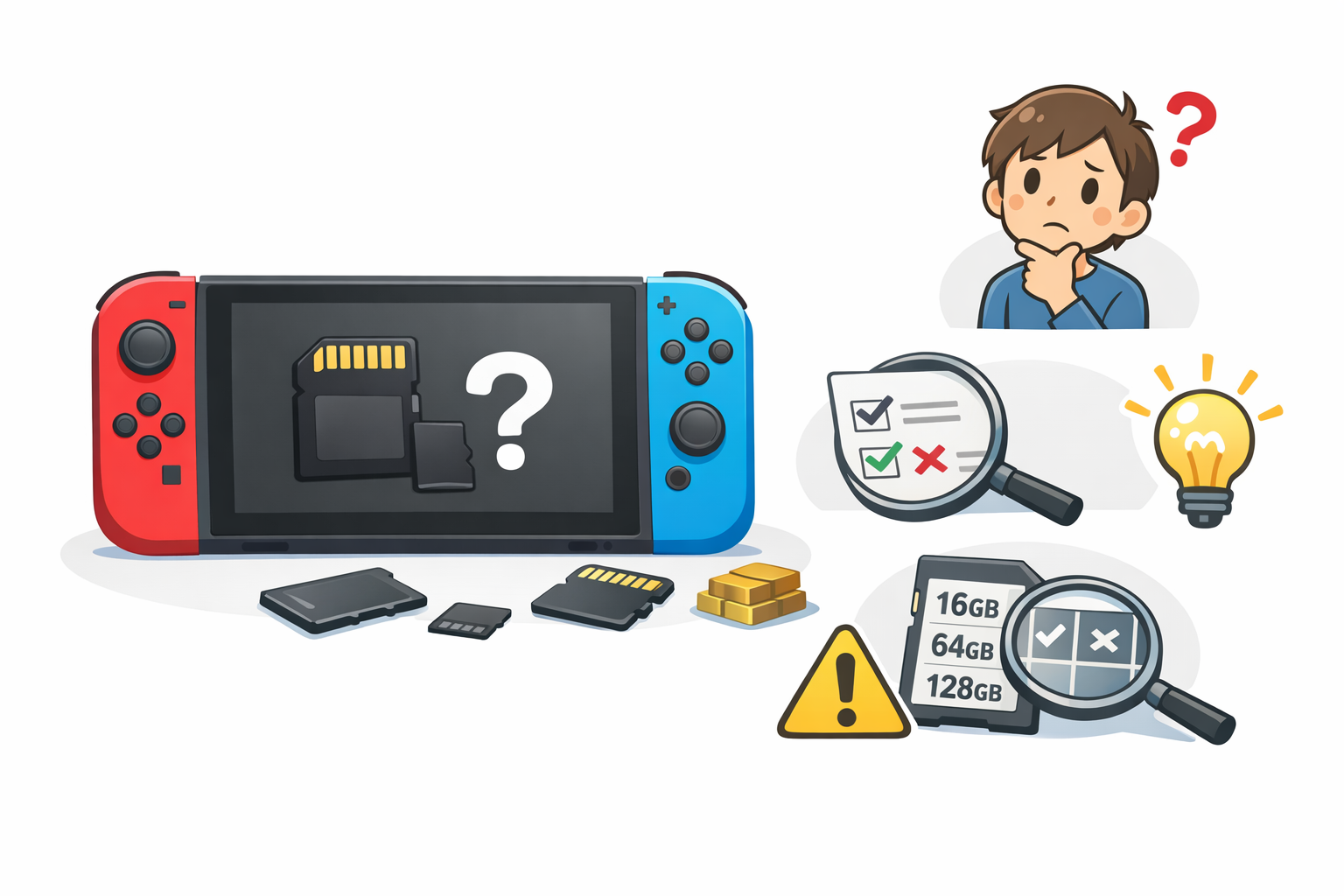
Switch 2でゲームデータの保存に使用できるのは、microSD Expressカードです。
従来の一般的なmicroSDカードは、Switch 2用ソフトやダウンロードソフトの保存先としては使用できません。
microSD Expressカードへの保存時だけ止まる、カードが頻繁に認識されない、エラーが繰り返されるといった場合は、カードの差し直しや本体更新を試します。
改善しない場合は、カードまたは本体側に問題がないか切り分けが必要です。
ダウンロードが遅い原因を切り分ける手順
原因が分からないままルーターや回線を変更するのはおすすめできません。
以下の順番で確認すると、Switch 2、自宅の回線、保存先のどこに問題があるか判断しやすくなります。
接続状況とダウンロード速度を確認する
まず「設定」の「インターネット」から接続状況を確認し、接続しているネットワークや周波数帯に間違いがないかチェックします。
接続テストを実行できる場合は、表示されるダウンロード速度も記録しておきましょう。
測定値は時間帯やサーバーの状況によって変動するため、1回の結果だけで判断しないことが大切です。
朝、夜、有線接続時など、条件を変えて複数回測ると傾向が分かります。
Switch 2の接続テストでエラーが出たり、Wi-Fiの接続が頻繁に切れてダウンロードが進まなかったりする場合は、Wi-Fi接続のトラブル対処法をまとめたこちらの記事を参考にしてください。
スマホやパソコンの通信状況と比較する
Switch 2と同じ時間、同じ場所で、スマートフォンやパソコンの通信状況も確認します。
| 確認結果 | 疑われる原因 |
|---|---|
| 家中の端末が遅い | 回線やルーターの混雑、通信障害 |
| Switch 2だけ遅い | 接続中の周波数帯、設置場所、本体や保存先 |
| 夜間だけ遅い | 回線や配信サーバーの混雑 |
| Wi-Fiだけ遅く有線は速い | 電波干渉、距離、ルーターの設置環境 |
スマートフォンが速くても、測定場所や周波数帯が異なれば単純には比較できません。
可能な限り同じルーター、同じ部屋、同じ時間帯で確認してください。
本体保存メモリーでダウンロードを試す
microSD Expressカードを使用している場合は、空き容量が許す範囲で本体保存メモリーへのダウンロードを試します。
本体保存では問題がなく、カードへの保存時だけ止まる場合は、カードの状態が関係している可能性があります。
Switch 2の本体保存メモリーは256GBですが、実際にデータを保存できる容量はシステム領域を除いた分になります。
不要なソフトを整理するときは、今後配信される更新データの容量も考えて余裕を持たせましょう。
スイッチ2のダウンロード時間はどのくらい?
必要な時間は、ソフトの容量と実際のダウンロード速度によって大きく変わります。
残り時間の表示だけでなく、容量と通信速度から大まかな目安を考えてみましょう。
容量と回線速度から考える時間の目安
以下は、一定の速度が出続けたと仮定した理論上の目安です。実際には通信の混雑、データの確認処理、保存先への書き込みなどがあるため、表より長くかかることがあります。
| ゲーム容量 | 下り50Mbps | 下り100Mbps | 下り300Mbps |
|---|---|---|---|
| 10GB | 約27分 | 約13分 | 約5分 |
| 30GB | 約80分 | 約40分 | 約13分 |
| 50GB | 約133分 | 約67分 | 約22分 |
契約している回線が最大1Gbpsでも、Switch 2で常に1Gbps出るわけではありません。
契約上の最大速度と、実際に端末へ届く速度は別物です。
表示される残り時間が変動する理由
ダウンロード画面の残り時間は、その時点の通信速度をもとにした推定値です。
通信速度が一時的に落ちると残り時間が増え、回復すると急に短くなる場合があります。
残り時間が増減していても、ダウンロード済みの容量や進行状況が少しずつ動いているなら、すぐに故障と判断する必要はありません。
一方、長時間まったく進まない場合は、通信障害、空き容量、保存先のエラーを確認してください。
効果が不明確な設定変更には注意
インターネット上ではDNSやMTUの変更が紹介されることがありますが、すべての環境でダウンロードが速くなる方法ではありません。
基本的な対処を終える前に変更するのは避けましょう。
DNS変更で必ず速くなるとは限らない
DNSは接続先の情報を調べるために使われる仕組みです。
ダウンロードするデータそのものの転送速度を直接引き上げる設定ではないため、DNSを変更しても大容量ソフトのダウンロード時間が短くならない場合があります。
接続トラブルの原因を増やさないためにも、特別な理由がなければDNSは自動設定のままにしておくのが無難です。
試す場合は、変更前の設定を記録し、問題が起きたら元に戻してください。
MTUをむやみに変更しない
MTUは、一度に送信するデータサイズに関係する設定です。
回線環境に合わない値へ変更すると、かえって通信が不安定になる可能性があります。
「特定の数値にすれば必ず速くなる」というものではありません。
通信事業者やネットワーク機器から指定されていない限り、まずは自動設定のまま、距離や周波数帯、有線接続を見直しましょう。
改善しないときに確認したいこと
基本的な方法をすべて試しても遅い場合は、本体やルーターのソフトウェア、不具合の可能性を確認します。買い替えを決める前に、いつ、どのような症状が出るかを整理しておきましょう。
本体とルーターを最新の状態にする
Switch 2はインターネットへ接続すると本体更新データが自動的にダウンロードされます。手動で確認する場合は、「設定」「本体」「本体の更新」の順に進んでください。
ルーターにも、動作の安定性やセキュリティを改善する更新が提供される場合があります。
更新方法はメーカーによって異なるため、取扱説明書や管理画面の案内に従いましょう。
通信事業者や任天堂のサポートに相談する
家中の端末が遅い場合は、契約中の通信事業者へ相談します。特定の時間帯だけ遅くなることや、有線接続でも改善しないことを伝えると、状況を確認してもらいやすくなります。
他端末は正常なのにSwitch 2だけ接続が切れる、複数のWi-Fi環境で同じ症状が出る、microSD Expressカードを交換しても認識しない場合は、本体側の点検も検討してください。
表示されたエラーコードや試した対処法を控えてから問い合わせるとスムーズです。
スイッチ2のダウンロードに関するよくある質問
最後に、スリープや有線接続、microSDカードなど、ダウンロード時に迷いやすいポイントをまとめます。
スリープ中もダウンロードは進む?
はい。Switch 2はスリープ中も一定の間隔でインターネットに接続し、ソフトや更新データなどをダウンロードします。
バッテリー切れを防ぐため、長時間かかる場合は充電できる状態にしておきましょう。
電源を完全に切ってもダウンロードできる?
完全に電源をOFFにすると、ダウンロードは進みません。続けてダウンロードしたい場合は、電源OFFではなくスリープを利用してください。
Wi-Fi 6対応ルーターへ買い替えるべき?
Switch 2はWi-Fi 6に対応していますが、Wi-Fi 6対応ルーターでなければ接続できないわけではありません。
現在のルーターで十分な速度と安定性が得られているなら、急いで買い替える必要はないでしょう。
古いルーターで頻繁に接続が切れる、複数端末の同時通信に弱い、設置場所を変えても改善しない場合は買い替えを検討できます。
ただし、回線そのものが遅い場合は、ルーターだけを変えても大幅に改善しないことがあります。
通常のmicroSDカードはゲーム保存に使える?
Switch 2でゲームデータの保存に使えるのはmicroSD Expressカードです。
SD Expressに対応していない従来のmicroSDカードは、旧Switchから画面写真や動画を取り込む用途などに限られ、Switch 2のゲーム保存用には使えません。
購入時は「microSD Express」の表記を確認してください。
まとめ
スイッチ2のダウンロードを早くするには、まず起動中のソフトを終了し、ルーターの近くでスリープにする方法を試しましょう。
それでも遅ければ、5GHz帯への切り替え、同時通信の停止、本体とルーターの再起動、有線LAN接続へ進みます。
改善しない場合は、任天堂側の障害、回線の混雑、空き容量、microSD Expressカードを順番に確認してください。
DNSやMTUをむやみに変更するより、原因を一つずつ切り分けるほうが安全で、結果的に早い解決につながります。