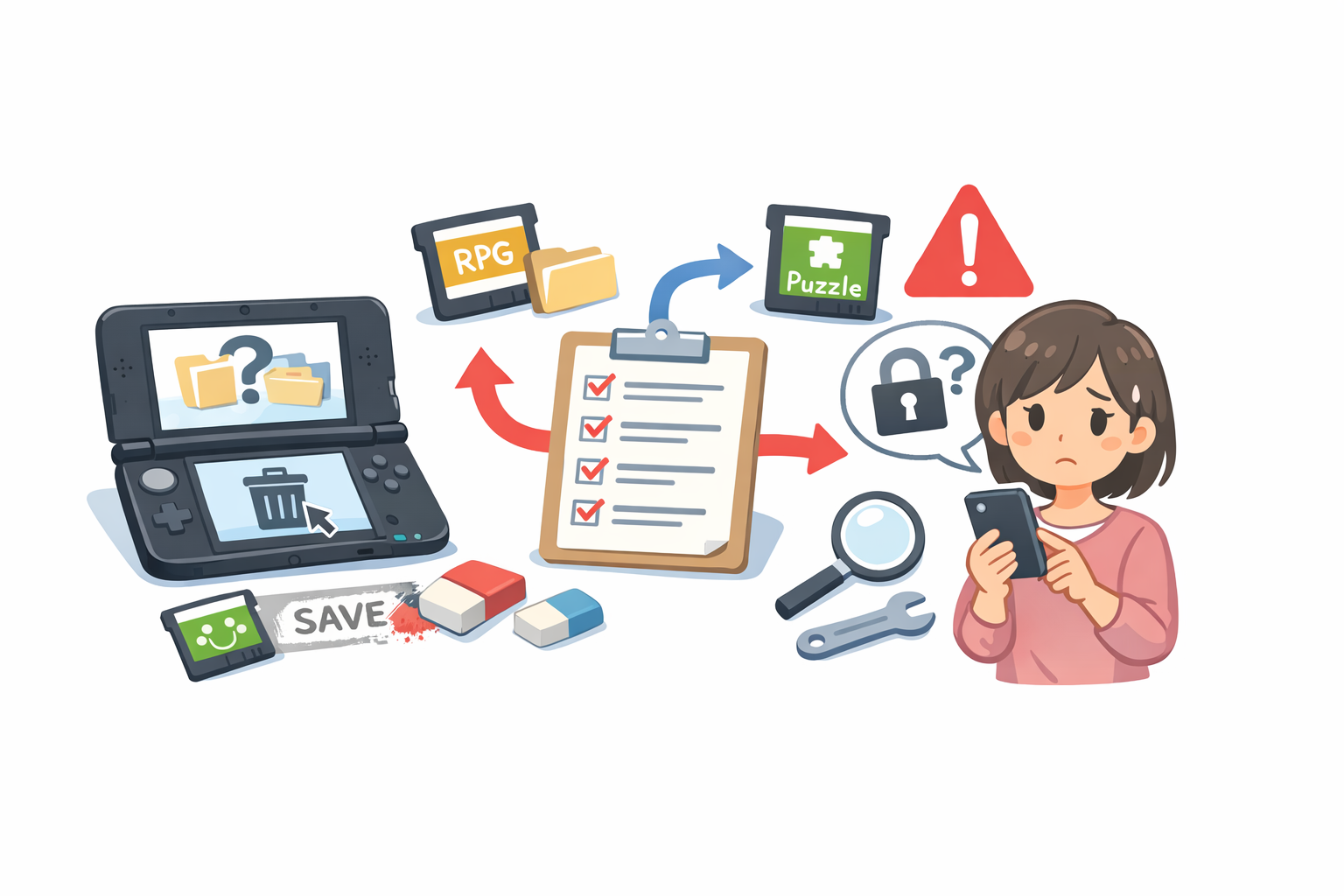
中古で購入した3DSソフトを最初から遊びたいときや、家族に譲る前にデータを消したいときは、セーブデータの削除が必要です。
ただし、3DSには全ソフト共通の削除操作があるわけではありません。
ゲーム内メニューから消すソフトもあれば、起動中に特定のボタンを押し続けるソフトもあります。
この記事では、パッケージ版とダウンロード版の違いを整理しながら、3DSのセーブデータを安全に削除する方法を解説します。
誤って大切なデータを消さないよう、操作前に注意点も確認しておきましょう。
3DSのセーブデータ削除方法はソフトによって異なる
3DSのセーブデータを消すときに最も重要なのは、ソフトごとに操作方法が異なると理解しておくことです。
「とりあえずABXYを押せば消える」とは限らないため、順番に確認しましょう。
ABXY同時押しはすべてのソフトに共通ではない
3DSソフトの中には、起動時にA・B・X・Yボタンを同時に押し続けることでデータ消去画面を表示できるものがあります。
しかし、これは3DS全体の共通機能ではありません。
十字ボタンを含む別の組み合わせを使うソフトや、ゲーム内のオプションから初期化するソフトもあります。
対応していないゲームでABXYを押し続けても、何も起こらないのが通常です。
最初にパッケージ版かダウンロード版かを確認する
削除方法を調べる前に、対象が次のどれに当てはまるか確認してください。
- ゲームカードを本体に差して遊ぶパッケージ版
- SDカードやmicroSDカードに保存されたダウンロード版
- ゲーム本編とは別に保存されている追加データ
- ニンテンドーDS用のゲームカード
パッケージ版の進行データは主にゲームカード側で管理されます。
一方、ダウンロード版はSDカード内にソフトとセーブデータが保存されます。
また、パッケージ版でも更新データや追加データがSDカードに保存される場合があります。
パッケージ版3DSソフトのセーブデータを削除する方法
パッケージ版は、本体設定から一律にセーブデータだけを削除するのではなく、基本的に各ゲームが用意している消去機能を利用します。
ゲーム内のデータ消去メニューを確認する
まずはソフトを起動し、タイトル画面やメインメニューに次のような項目がないか確認しましょう。
- データ消去
- セーブデータの初期化
- オプション
- データ管理
- はじめから
「はじめから」を選んだだけでは、以前のデータが残るソフトもあります。
完全に消したい場合は、「データ消去」や「初期化」と明記された項目を探してください。
起動時のボタン操作で削除する
メニューに削除項目がない場合は、ソフトの起動中やタイトル画面で特定のボタンを同時に押す方式が考えられます。
操作するタイミングもソフトによって異なり、短く押すだけでは反応せず、確認画面が出るまで押し続ける必要がある場合もあります。
削除画面が表示されたら、ゲーム名と削除対象を確認してから決定してください。
確認画面でキャンセルすれば、通常はデータを消さずに戻れます。
人気ソフトの削除方法の例
ボタン操作はタイトルごとに違います。以下は、公式の取扱説明書やメーカーサポートで案内されている代表例です。
| ソフト名 | 主な削除方法 |
|---|---|
| ポケットモンスター X・Y | タイトル画面で十字ボタンの上・B・Xを同時に押し、表示された案内に従う |
| 大乱闘スマッシュブラザーズ for Nintendo 3DS | 起動後、3DSロゴが消えてからタイトルが表示されるまでA・B・X・Yを押し続ける |
| モンスターハンター4G | ゲームモードの選択画面から「OPTIONS」を開き、「セーブデータの初期化」を選ぶ |
同じシリーズでも作品によって操作が変わる可能性があります。
「ポケモンだから同じ」「モンハンだから同じ」と判断せず、正式なソフト名に対応した方法を確認してください。
ダウンロード版や追加データを削除する方法
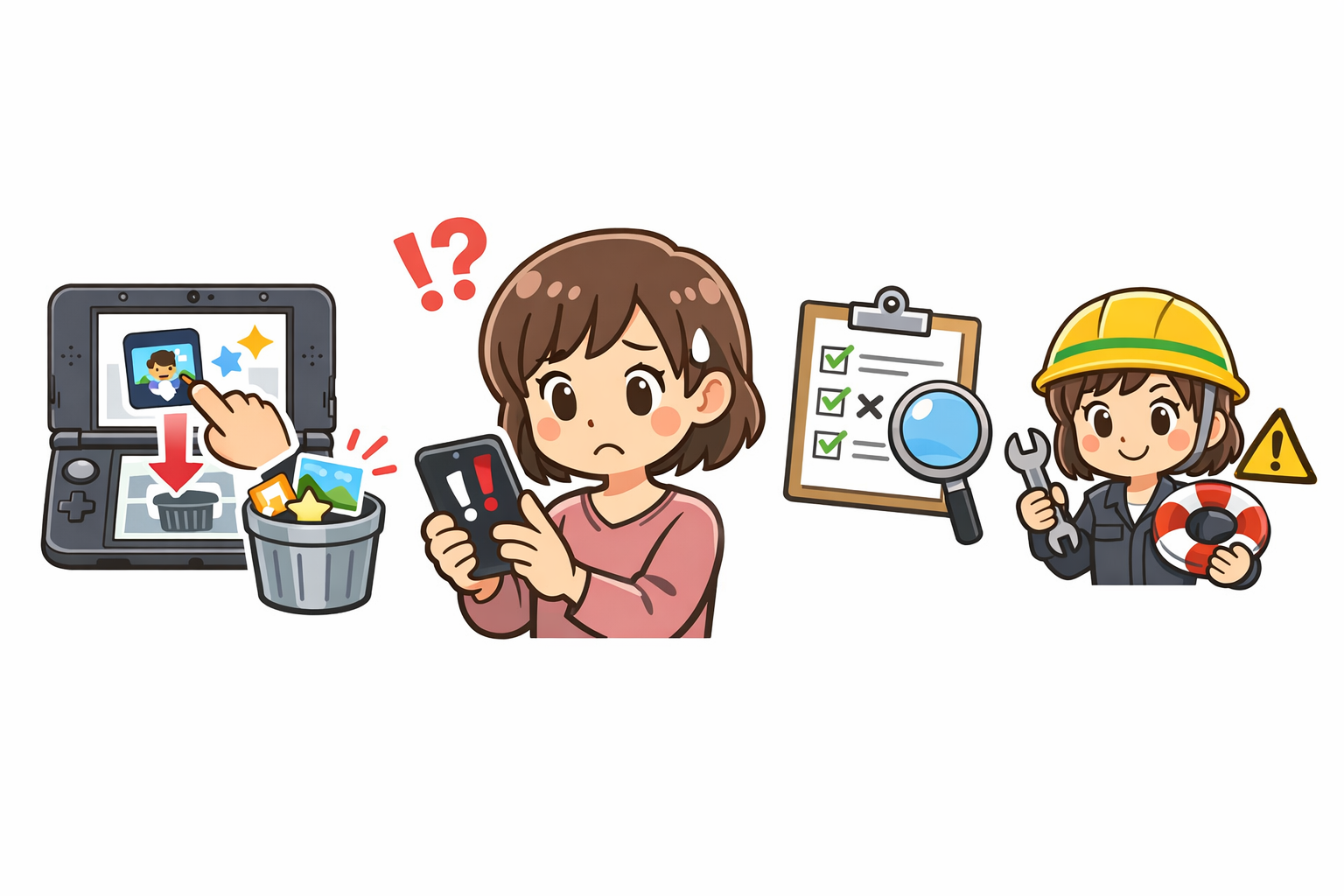
ダウンロード版はゲーム内の消去機能に加え、3DS本体の「データ管理」からソフトを消去できます。
ただし、バックアップや追加データが別に残ることがあるため注意が必要です。
本体設定のデータ管理からソフトを消去する
ダウンロード版ソフトを本体から消去する基本的な手順は次のとおりです。
- HOMEメニューで「本体設定」を開く
- 「データ管理」を選ぶ
- 「ニンテンドー3DS データ管理」を選ぶ
- 「ソフト管理」を開く
- 対象のソフトを選んで「消去」を実行する
ダウンロードソフトを消去する際は、セーブデータをバックアップしてから消すか、ソフトとセーブデータをまとめて消すかを選べる場合があります。
完全に最初からやり直したい場合は、誤ってバックアップを残さないよう、画面の説明をよく読んで選択しましょう。
追加データやバックアップも確認する
ソフト本体を消しても、追加データやセーブデータのバックアップが別項目に残る場合があります。
必要に応じて、次の項目も確認してください。
- 追加データ管理
- 追加コンテンツ管理
- セーブデータのバックアップ管理
3DSのセーブデータバックアップ機能は、主にダウンロードソフトとバーチャルコンソール向けです。
すべてのソフトが対応しているわけではなく、パッケージ版のゲームカードに保存されたデータを同じ方法でバックアップできるわけでもありません。
3DS本体を初期化する方法
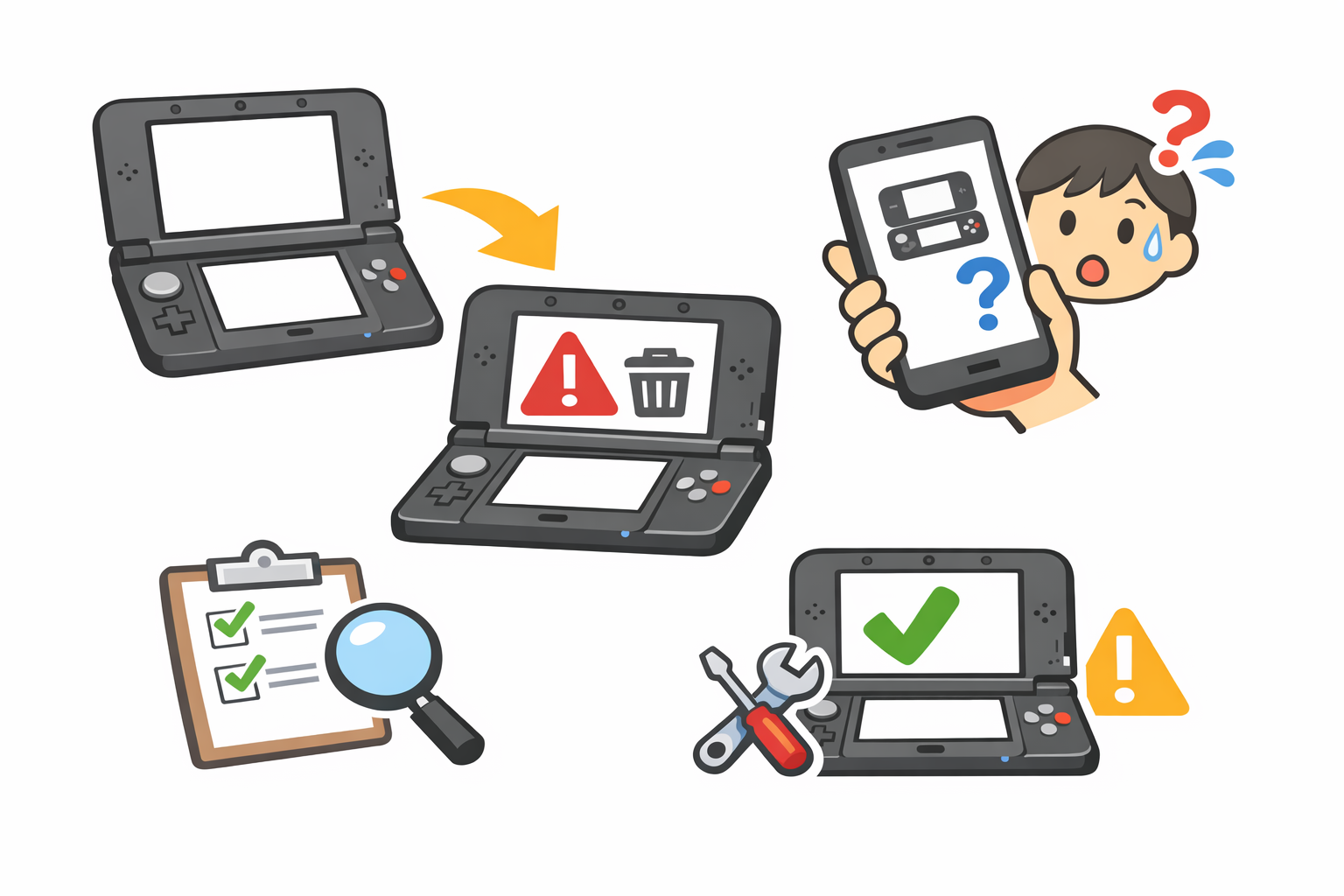
3DS本体そのものを売却・譲渡する場合は、ゲーム単体のデータ削除ではなく、本体の初期化も検討してください。
ただし、初期化すると本体内の多くのデータがまとめて消えるため、特定のゲームを最初から遊びたいだけなら通常は必要ありません。
本体初期化の手順
3DSシリーズ本体は、次の手順で初期化できます。
- HOMEメニューから「本体設定」を開く
- 「その他の設定」を選ぶ
- 最後のページ付近にある「本体の初期化」を選ぶ
- 表示される注意事項を確認する
- 「初期化開始」を選ぶ
ニンテンドーネットワークIDを登録している本体では、初期化時にインターネット接続が必要です。
また、初期化で削除されたデータは元に戻せません。
写真や音声など、SDカード内に残るデータもあるため、譲渡時はSDカードの中身も別途確認してください。
本体初期化ではパッケージ版ソフトのデータは消えない
ゲームカード側に保存されているセーブデータは、3DS本体を初期化しても基本的には消去されません。
中古のパッケージソフトに前の持ち主のデータが残っている場合、本体ではなく、そのソフトに対応したデータ消去操作が必要です。
反対に、本体を売るだけでゲームカードを手元に残す場合は、カード内のデータまで削除する必要があるかを分けて考えましょう。
セーブデータを削除できないときの対処法
正しいと思われる操作をしても削除画面が出ない場合は、タイミングやソフト名、追加データの状態などを一つずつ確認します。
ボタンを押すタイミングと組み合わせを見直す
起動時の削除コマンドには、「ソフトを選ぶ前から押す」「3DSロゴが消えてから押す」「タイトル画面で押す」などの違いがあります。
次の点を見直してください。
- 必要なボタンをすべて同時に押しているか
- 確認画面が出るまで押し続けているか
- タイトル画面を進めすぎていないか
- L・Rボタンや十字ボタンを含む別の操作ではないか
- 似た名前の別作品の方法を試していないか
電子説明書やメーカーのサポート情報を確認する
3DSソフトは、HOMEメニューで対象ソフトを選んだ状態から電子説明書を開ける場合があります。
説明書内の「セーブ」「データ」「初期化」などの項目を確認しましょう。
説明書で見つからない場合は、ソフトの発売元が公開しているサポート情報を確認します。
個人のQ&Aや動画で紹介されている操作は、作品名やバージョンが違う可能性があるため、公式情報を優先するのが安全です。
ボタンが故障している場合の対処法
削除に必要なボタンが反応しない場合、対応する別の操作で代用できるとは限りません。
ゲーム内メニューから初期化できないか確認し、それも難しい場合は本体の修理や交換を検討します。
パッケージ版であれば、正常に動作する別の3DSシリーズ本体にゲームカードを差し、削除操作を行える場合があります。
ダウンロード版はSDカードだけを別の本体へ差し替えても、そのまま利用できるとは限りません。
セーブデータを消す前に知っておきたい注意点
セーブデータの削除は短時間で完了しますが、やり直しが難しい操作です。
思い出のデータや育成したキャラクターを失わないよう、決定前に必ず確認しましょう。
削除したデータは原則として元に戻せない
セーブデータを完全に削除すると、基本的には復元できません。
家族と共有している本体や中古ソフトでは、自分以外のデータが入っていないかも確認してください。
セーブ枠が複数あるゲームでは、1つだけ削除できる場合と、すべてのデータがまとめて初期化される場合があります。
「全データを消去」などの表示が出たときは、削除範囲をよく確認しましょう。
SDカード内のフォルダを直接削除しない
パソコンでSDカードを開き、「Nintendo 3DS」フォルダ内のファイルを個別に消したり、名前を変更したりする方法は避けてください。
データの組み合わせが崩れ、残したいソフトまで認識されなくなる可能性があります。
ダウンロードソフトや追加データは、原則として3DS本体のデータ管理から整理します。
SDカードを交換・コピーする場合も、「Nintendo 3DS」フォルダを改変せず、フォルダごと扱う必要があります。
オンラインサービス終了後も本体内での削除はできる
ニンテンドー3DSソフトのオンラインプレイなどのサービスは、2024年4月9日に終了しました。
ただし、ゲーム内メニューや起動時のボタン操作によるローカルのセーブデータ削除は、オンラインプレイとは別の機能です。
通常はインターネットに接続しなくても実行できます。
一方、ニンテンドーネットワークIDを登録した本体の初期化など、インターネット接続を求められる操作もあります。
ゲーム単体の削除と本体初期化を混同しないようにしましょう。
3DSのセーブデータ削除に関するよくある質問
最後に、中古ソフトやデータ消去について迷いやすいポイントをまとめます。
中古ソフトの前の持ち主のデータは消せる?
ソフトにデータ消去機能が用意されていれば削除できます。
ゲーム内のオプション、電子説明書、起動時の削除コマンドを順番に確認してください。
ただし、一部には完全な初期化機能がなく、新しいデータで上書きする形式のソフトもあります。
セーブデータだけを1つ選んで消せる?
ソフトによって異なります。複数のセーブ枠を個別に削除できるゲームもありますが、削除コマンドを実行すると全枠や設定、追加データまでまとめて消えるゲームもあります。
確認画面に表示される削除範囲を必ず確認してください。
DSソフトも同じ方法で削除できる?
3DS本体でニンテンドーDS用ソフトを遊んでいる場合でも、削除方法はそのDSソフトの仕様に従います。
3DSソフト向けのABXY操作や本体のデータ管理が、そのまま使えるとは限りません。
DSソフトの説明書やメーカー情報を確認しましょう。
まとめ
3DSのセーブデータは、すべてのソフトを同じ操作で削除できるわけではありません。
まずはパッケージ版かダウンロード版かを確認し、ゲーム内のデータ消去メニューや、そのソフト専用のボタン操作を調べましょう。
- ABXY同時押しは全ソフト共通ではない
- パッケージ版はソフトごとの消去機能を使う
- ダウンロード版は本体設定のデータ管理も確認する
- 本体初期化とゲームカードの初期化は別の操作
- 削除したデータは原則として復元できない
- SDカード内のデータをパソコンで直接改変しない
消去方法が分からないときは、ソフトの正式名称を確認したうえで電子説明書や発売元の案内を調べるのが確実です。
大切なデータが残っていないことを確認してから、削除を実行してください。