Nintendo Switch 2(スイッチ2)で遊ぼうとしたら、コントローラーが急に反応しなくなったり、本体に認識されなくなったりして困っていませんか?
「ボタンを押しても動かない」「無線で繋がらない」といったトラブルは、ちょっとした設定の見直しや掃除で直ることもあれば、修理が必要なケースもあります。
本記事では、スイッチ2のコントローラーが反応しない原因と、自分で簡単にできる対処法を分かりやすく解説します。
故障の確認手順や、旧型Joy-Con(スイッチ1用)を使う際の注意点もまとめているので、ぜひ参考にしてみてください。
スイッチ2のコントローラーが反応しない・認識しない原因
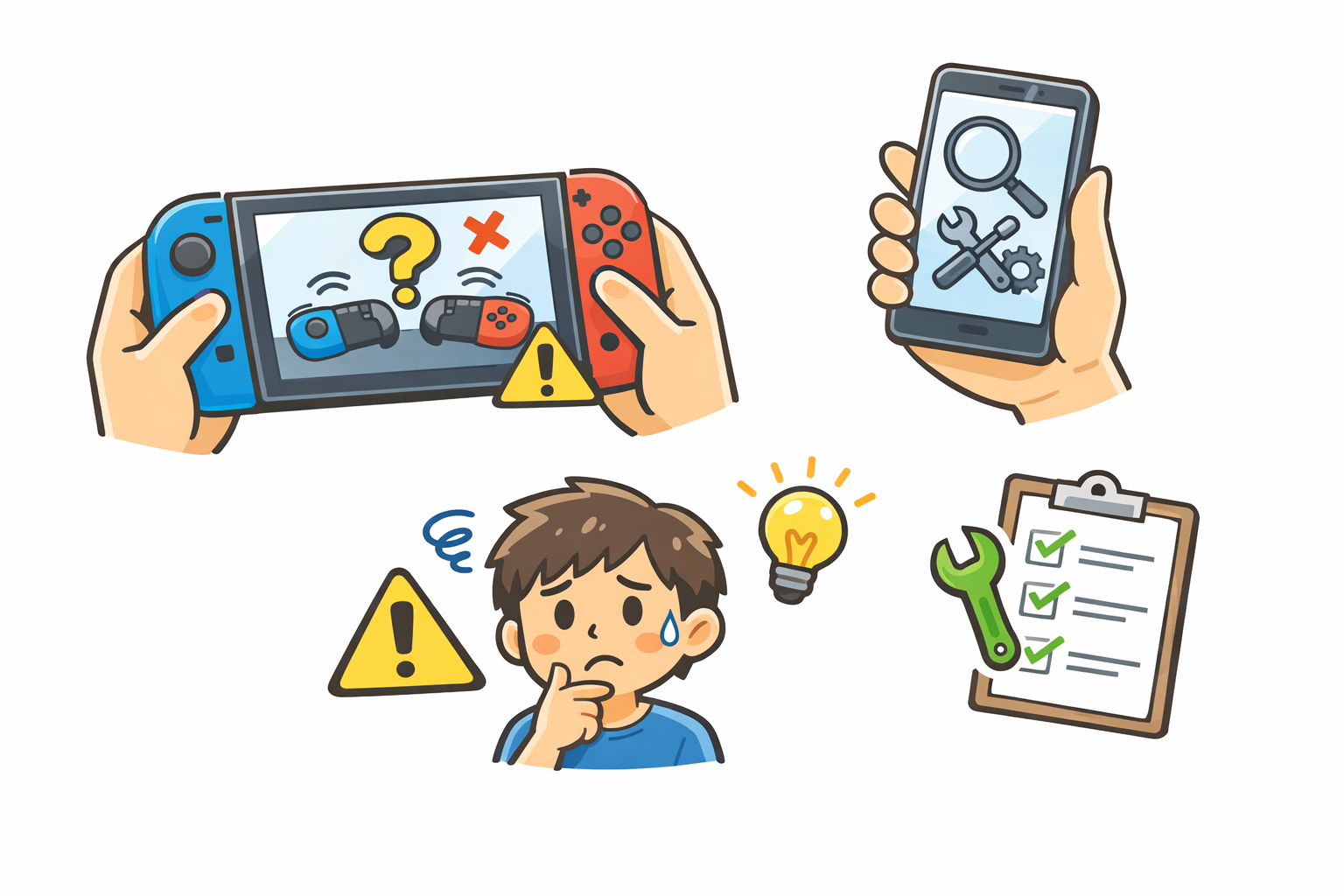
コントローラーが動かなくなる原因は、一時的な通信エラーから物理的な故障までさまざまです。
むやみにボタンを押したり設定を変えたりする前に、まずは考えられる主な原因を把握し、ご自身の状況と照らし合わせてみましょう。
バッテリー切れやペアリングの解除
もっとも多い原因の一つが、コントローラーのバッテリー切れです。
長期間ゲームをプレイしていなかった場合や、本体や充電スタンドに正しくセットされておらず充電が空になっていると、いくらボタンを押しても反応しません。
また、本体とコントローラーを繋ぐ「ペアリング(登録)」が何らかの拍子に解除されてしまい、本体に認識されなくなっているケースもよくあります。
家族や友人の別のスイッチ本体でコントローラーを使用した後や、持ち運び中に誤ってコントローラーのシンクロボタンを長押ししてしまった場合などに発生しやすい現象です。
接続部の汚れや電波干渉
コントローラーを本体に直接取り付けている(携帯モードなど)のに反応しない場合、本体との接続部分である磁気接続部や接点端子に、ホコリや手垢などの汚れが付着している可能性があります。
汚れが物理的な障害となり、本体と正しく通信・通電できていない状態です。
一方、無線(ワイヤレス)で使っているときに反応が鈍くなったり途切れたりする場合は、周囲の電波干渉が疑われます。
電子レンジの使用中や、Wi-Fiルーター、スマートフォン、ワイヤレスイヤホンなどのBluetooth機器が近くにあると、通信が不安定になりやすいです。
また、本体を金属製のラックやテレビ台の奥に収納していたり、コントローラーと本体の距離が離れすぎていたりすることも原因となります。
本体のシステムバグや基盤の故障
本体のシステムアップデート後に「登録済みで充電もあるのに無線で繋がらなくなった」というユーザーの報告もいくつか見られます。
これは、本体を長時間スリープ状態のまま運用し続けたことによる、一時的なシステムバグやソフトウェアのフリーズである可能性が高いです。
これらの要因に当てはまらない場合、コントローラー内部の部品破損や、本体側の通信部分に問題がある可能性もあります。
何度ペアリングし直してもすぐに接続が切れる、複数のコントローラーで同じ症状が出る、といった場合は、修理や点検を検討しましょう。
コントローラーが反応しないときに自分でできる対処法
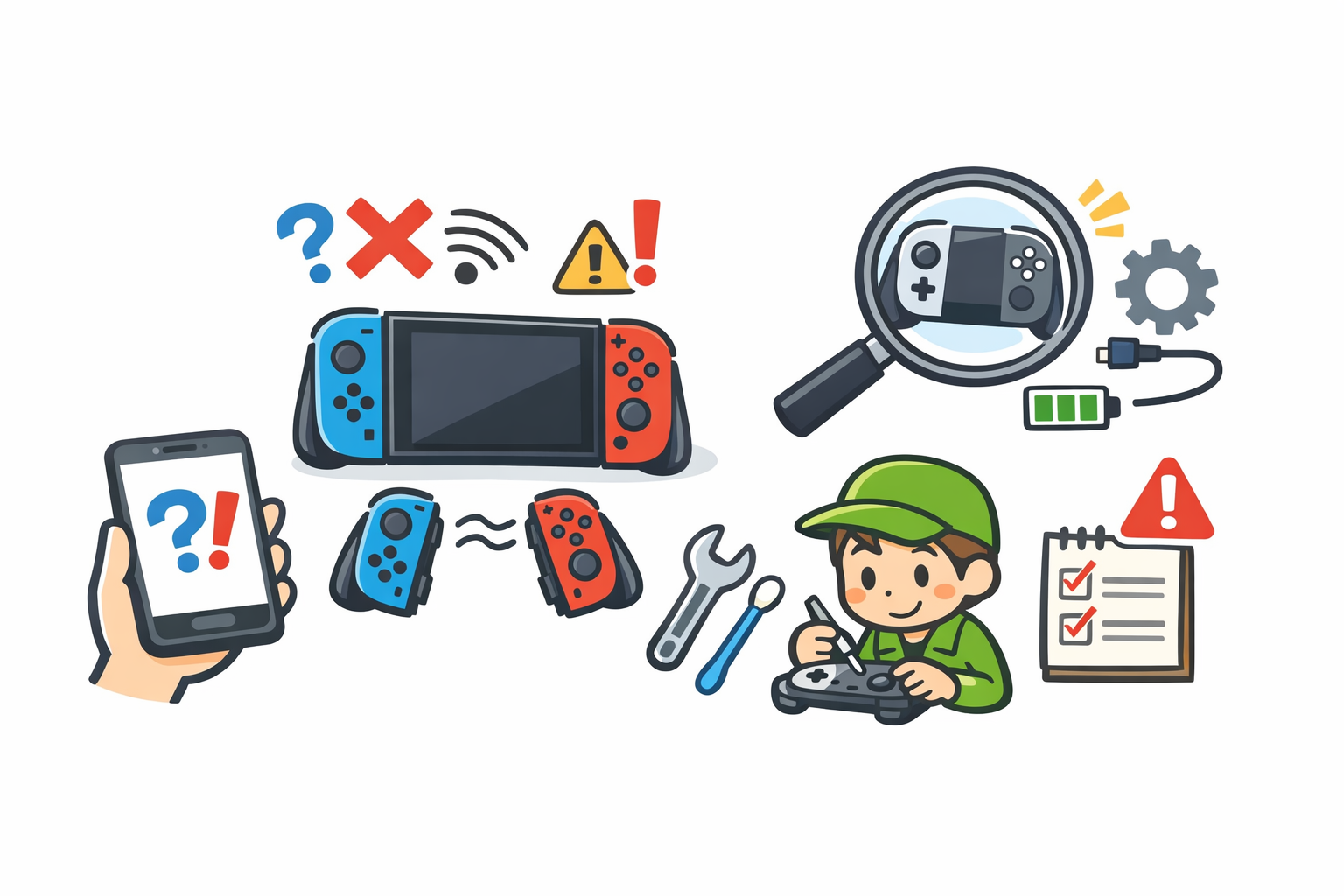
修理に出す前に、まずは自宅でできる基本的な対処法を試してみましょう。
一時的なエラーや環境の問題であれば、以下の手順で解決することが多くあります。
シンクロボタンの確認と再登録(ペアリング)
まずはコントローラーにある丸い「シンクロボタン」を短く1回押してみてください。
Joy-Con 2の場合は側面のSL/SRボタン付近、Proコントローラーの場合は上部にあるシンクロボタンを短く押します。
これで一時的に通信がリセットされるため、その後A・B・X・Yボタンのいずれかを押して再接続されるか確認しましょう。
それでも認識しない場合は、ペアリング(登録)をやり直すことで改善する可能性があります。
HOMEメニューの「設定」から「コントローラーと周辺機器」へ進み、「コントローラーとの通信を切る」を選択します。
その後、本体に直接取り付けるか、画面の指示に従って再度ペアリングを行ってください。
本体の完全再起動とシステム更新
一時的なシステムのエラーやフリーズが原因の場合、本体を「完全再起動」することで直ることが多いです。
スリープにするのではなく、本体上部の電源ボタンを3秒以上長押しして「電源オプション」から「再起動」を選んでください。
また、本体のシステムバージョンやコントローラーの更新データが古いと不具合が起きることがあります。
本体を最新バージョンにアップデートするとともに、「設定」の「コントローラーとセンサー」から「コントローラーの更新」も実行しておきましょう。
コントローラーの充電
バッテリー切れの可能性があるため、コントローラーを本体に取り付けるか、専用の充電グリップやUSBケーブルを使ってしっかりと充電を行ってください。
HOMEメニューの「コントローラー」アイコンから、充電マークが表示されているか確認できます。
長期間使用しておらずバッテリーが完全に放電している場合は、充電器に繋いでもすぐには反応しないことがあります。
その場合は、少なくとも30分程度は充電を続けてから再度操作を試してみてください。
接続部の掃除と通信環境の見直し
本体に取り付けても認識されない場合は、接続部の汚れを落とします。乾いた綿棒などを使って、コントローラーと本体側の端子部分を優しく拭き取ってください。
【掃除の際の注意点】
無線で使っている場合は、通信環境を見直してみてください。
本体やコントローラーの周りに電波を遮る金属製のラックや、電波干渉を起こしやすい機器(電子レンジ、Wi-Fiルーター、スマートフォンなど)があると、接続が不安定になることがあります。
また、非ライセンス品の分厚いカバーが電波を妨げているケースもあるため、一度周囲の環境を整理して動作を確認しましょう。
故障か確かめる!コントローラーの動作チェックと切り分け方法
これまでの対処法を試してもコントローラーが反応しない場合、本当に故障しているのか、それとも本体側に問題があるのかを切り分ける必要があります。
スイッチ2本体に備わっている機能を使った確認手順を解説します。
本体設定から「入力デバイスの動作チェック」を行う
スイッチ2には、コントローラーの各ボタンやスティックが正しく反応しているかをテストできる機能が備わっています。
まずはこの機能を使って、入力が本体に認識されているかを確認しましょう。
HOMEメニューの「設定」から「コントローラーと周辺機器」を選び、「入力デバイスの動作チェック」→「ボタンの動作チェック」の順に進みます。
※今後のシステムアップデートでメニュー名が変更される可能性があります。
この画面でコントローラーのボタンを押してみて、画面上に押したボタンのアイコンが表示されれば、正常に認識されています。
もし何度強く押しても画面に反応がない場合は、そのボタン(またはコントローラー全体)が物理的に故障している可能性が高いと判断できます。
また、スティックが反応しない、あるいは勝手に動くといった場合は、同じく「設定」内の「スティックの補正」画面で動作を確認できます。スティックを倒した方向にマークが正しく動くかチェックしてみてください。
【動作チェック時の注意点】
HOMEボタン、キャプチャーボタン、電源ボタン、音量ボタン、シンクロボタンは、この「ボタンの動作チェック」機能では確認できない仕様になっています。これらのボタンが反応しない場合は、実際のゲーム画面やHOMEメニューでの動作で直接確認する必要があります。
別のコントローラーや本体で動作確認する
「コントローラー自体が壊れているのか」「本体の受信部や接続端子が壊れているのか」を確実に切り分けるには、別の機器を使った動作確認がもっとも有効です。
もし予備のコントローラーや、旧型(スイッチ1用)のJoy-Con、Proコントローラーなどを持っていれば、それをスイッチ2本体に繋いでみてください。手元にない場合は、家族や友人に借りて試すのもおすすめです。
別のコントローラーが正常に動く場合:
本体は正常に機能しており、反応しなかった元のコントローラーが故障していると特定できます。
どのコントローラーを繋いでも反応しない場合:
どのコントローラーを接続しても反応しない場合は、コントローラーではなく、Switch 2本体側の通信部分や、Joy-Con 2を取り付ける接続部に問題がある可能性があります。
この場合、コントローラーを無線(Bluetooth)で接続した状態と、本体に直接取り付けて(またはUSBケーブルで)接続した状態の両方を試すことで、無線の不具合か物理的な端子の不具合かをさらに絞り込むことができます。
予備のコントローラーとして初代Switchのプロコンをお持ちの場合、スイッチ2に接続して動作テストを行うことができます。ただし、スリープ解除ができないなどの一部機能制限があるため、あらかじめ仕様の違いを確認しておきましょう。
旧型Joy-Con(スイッチ1用)をスイッチ2で使っている場合
初代Switch(スイッチ1)の旧型Joy-Conは、スイッチ2でも互換性があり、サブコントローラーとして引き続き使用できます。
しかし、本体の仕様変更に伴い、「コントローラーが反応しない」「壊れたかもしれない」と勘違いしやすいポイントがいくつか存在します。
本体接続や充電方法に関する注意点
旧型Joy-Conをスイッチ2で使う際、もっとも注意したいのが「充電方法」と「接続(ペアリング)の仕様」です。以下のポイントに当てはまっていないか確認してください。
【旧型Joy-Conをスイッチ2で使う際のポイント】
- 本体に取り付けて充電はできない:旧型Joy-ConはSwitch 2本体に物理的に取り付けられないため、Switch 2本体から直接充電することはできません。充電するには、初代Switch本体、Joy-Con充電グリップ、Joy-Con充電スタンドなどが必要です。
- ペアリングに時間がかかることがある:スイッチ2に旧型Joy-Conを接続する際は、本体メニューの「新しく登録する」を選び、Joy-Con側面のシンクロボタンを長押しします。このとき、認識されるまでに約30秒〜1分ほど時間がかかるケースがあります。すぐに反応しなくても焦らず、しばらく待ってみてください。
- 初代Switchで充電するとペアリングが切れる:充電目的で旧型Joy-Conを初代Switch本体に差し込むと、コントローラーの接続先が初代Switchに上書きされてしまいます。その後、再びスイッチ2で使おうとしても反応しないため、再度スイッチ2側でペアリングのやり直しが必要です。
さらに、スイッチ2専用の新しいジョイコンに搭載されている「マウスセンサー」や「Cボタン」といった新機能は、当然ながら旧型Joy-Conには備わっていません。
そのため、スイッチ2向けの対応ゲームでこれらの操作を行おうとしても反応しませんが、これは故障ではなく仕様によるものです。
また、Nintendo Switch用コントローラーのHOMEボタンでは、Switch 2本体のスリープ解除はできません。これは故障ではなく、公式に案内されている仕様です。
旧型コントローラーをスイッチ2で代用する場合は、こうした機能制限や仕様の違いをあらかじめ理解しておき、故障と間違えないようにしましょう。
スイッチ2と初代Switchでは、本体スペックだけでなくJoy-Conの接続方式や搭載センサーなどにも大きな違いがあります。新旧モデルの仕様の違いをより詳しく知りたい方は、こちらの比較記事をご覧ください。
旧型Joy-Conを充電するのに必要な「充電グリップ」や、故障時の買い替えに役立つ「Proコントローラー」など、スイッチ2で使える周辺機器や互換性の情報は以下の記事にまとめています。
直らない場合は修理へ!依頼先とデータ消去の注意点
これまで紹介した対処法をいろいろ試してもコントローラーが反応しない、または本体側の通信部分や接続端子の故障が疑われる場合は、修理を検討しましょう。
修理の依頼先には、大きく分けて「任天堂の公式メーカー修理」と「専門の修理業者(民間業者)」の2つの選択肢があります。それぞれの特徴と注意点を解説します。
任天堂の公式メーカー修理(データ消去のリスクに注意)
もっとも安心で確実なのは、任天堂の公式サービスセンターへの修理依頼です。
Nintendo Switch 2本体セットに含まれる本体・Joy-Con 2・ドックは、初回設定日から1年間が保証期間です。
単品で購入したJoy-Con 2やNintendo Switch 2 Proコントローラーなどの周辺機器は、購入日から1年間が保証期間となります。
保証期間内でも、落下や水濡れなど使用状況によっては有償修理になる場合がありますが、通常使用による自然故障であれば、無償で修理してもらえる可能性が高いです。
依頼の際は、購入証明となる領収書やレシート、または外箱の店舗印などが必要になります。
また、任天堂の公式サイトから「オンライン修理受付」を利用して申し込むと、修理代金が割引になる特典や、修理の進捗状況がメールで通知されるメリットがあるためおすすめです。
ただし、公式修理にはいくつか注意点があります。まず、発送から手元に戻ってくるまで、通常約10日〜2週間程度の修理期間がかかります。
そして最も注意すべきなのが、本体に保存されているセーブデータがすべて消去(初期化)されてしまう可能性がある点です。
コントローラー単体の修理であればデータへの影響はありませんが、本体側のレールや基盤の故障が疑われて本体ごと修理に出す場合、基盤交換の判断が下されるとデータは残りません。
修理に出す前には、可能な限り「Nintendo Switch Online」のセーブデータお預かり機能を利用してバックアップを取るか、別の本体へデータの引っ越しを行っておくことを強くおすすめします。
専門の修理業者を利用するメリット・デメリット
街にあるゲーム機専門の修理業者(民間業者)を利用する方法もあります。
公式修理とは異なる特徴があるため、以下のメリットとデメリットをしっかり理解しておきましょう。
| メリット | ・壊れた部品のみを交換するため、データを消さずに修理してもらえることが多い ・店舗への持ち込みなら最短即日(数十分〜数時間)で修理が完了し、すぐに遊べる |
|---|---|
| デメリット | ・一度でも分解・修理をすると、以降は任天堂の公式メーカー保証やサポートの対象外になる可能性が高い ・業者によって技術力に差があり、非純正パーツが使用されることで操作感が変わる場合がある |
専門業者は「どうしても消したくないセーブデータがある」「すぐに直して遊びたい」という場合には非常に便利です。とくに、バックアップを取る前に本体の操作ができなくなってしまった際の最終手段として選ばれることが多くあります。
しかし、一度でも第三者が分解してしまうと、今後の公式サポート(有償・無償問わず)が受けられなくなる可能性があります。
専門業者を利用する場合はこのリスクを十分に考慮した上で、「修理後の独自保証(例:3ヶ月保証など)があるか」「料金設定が明確か」「修理実績が豊富か」などを基準に、慎重に店舗を選ぶようにしましょう。